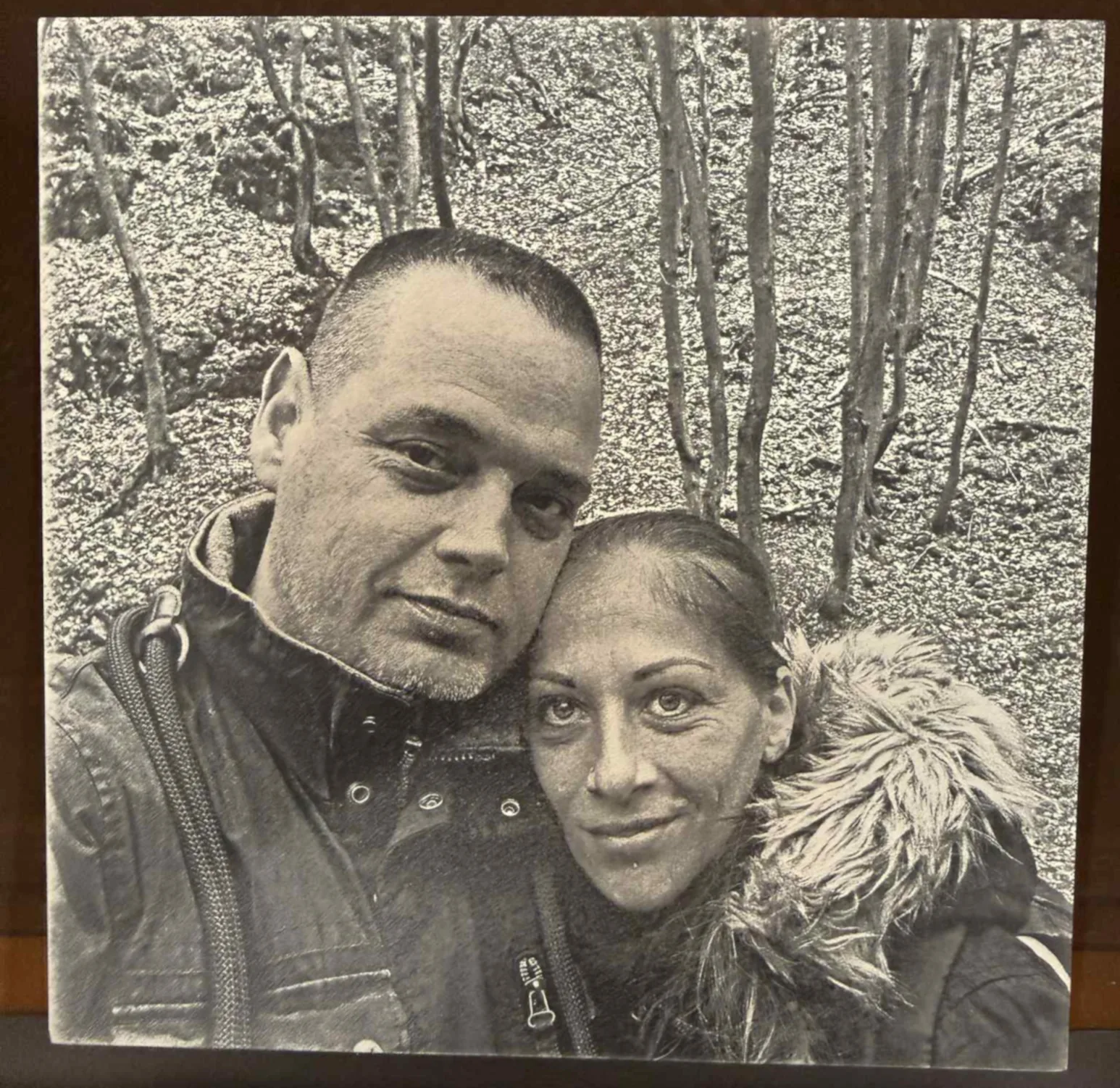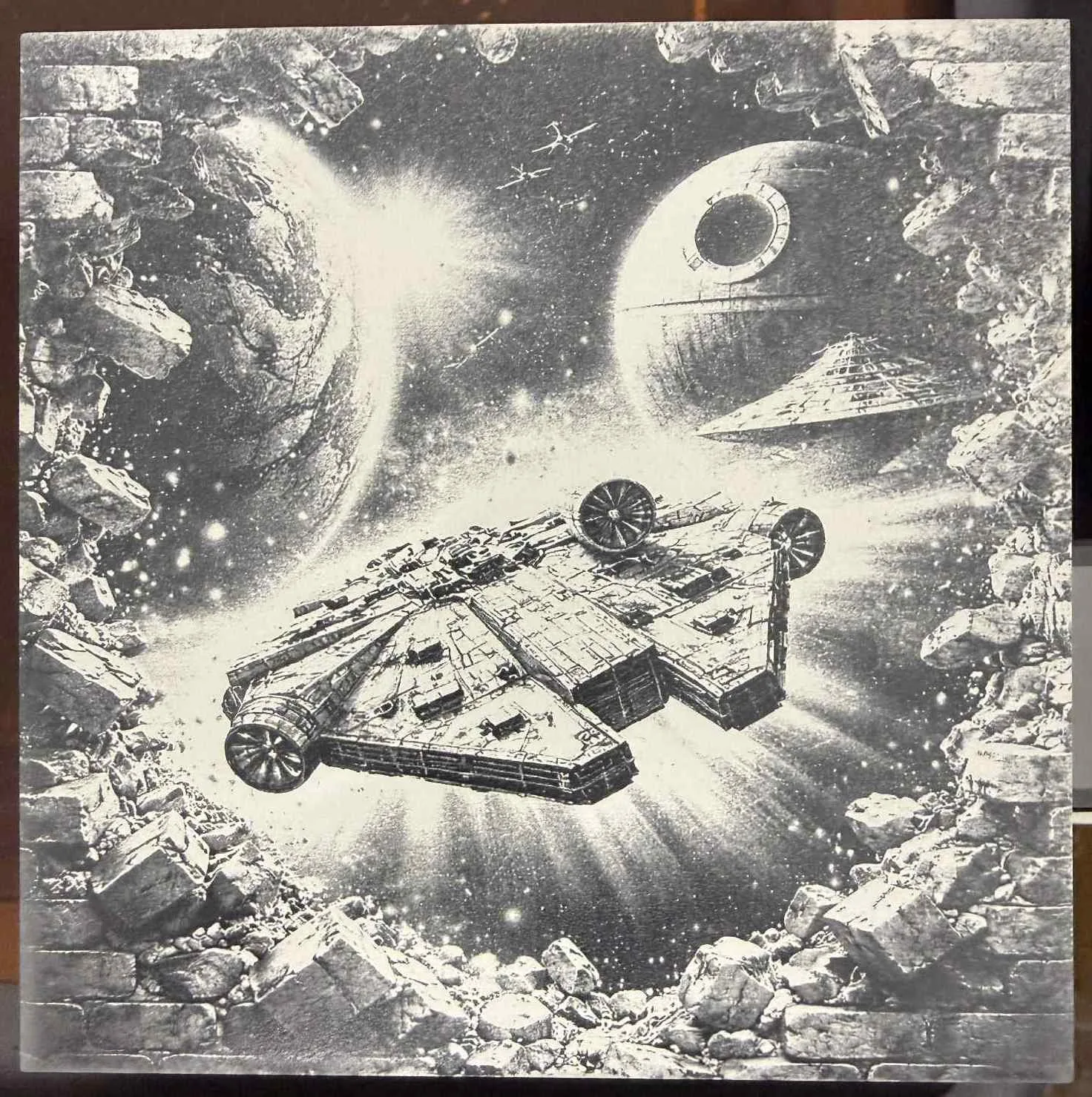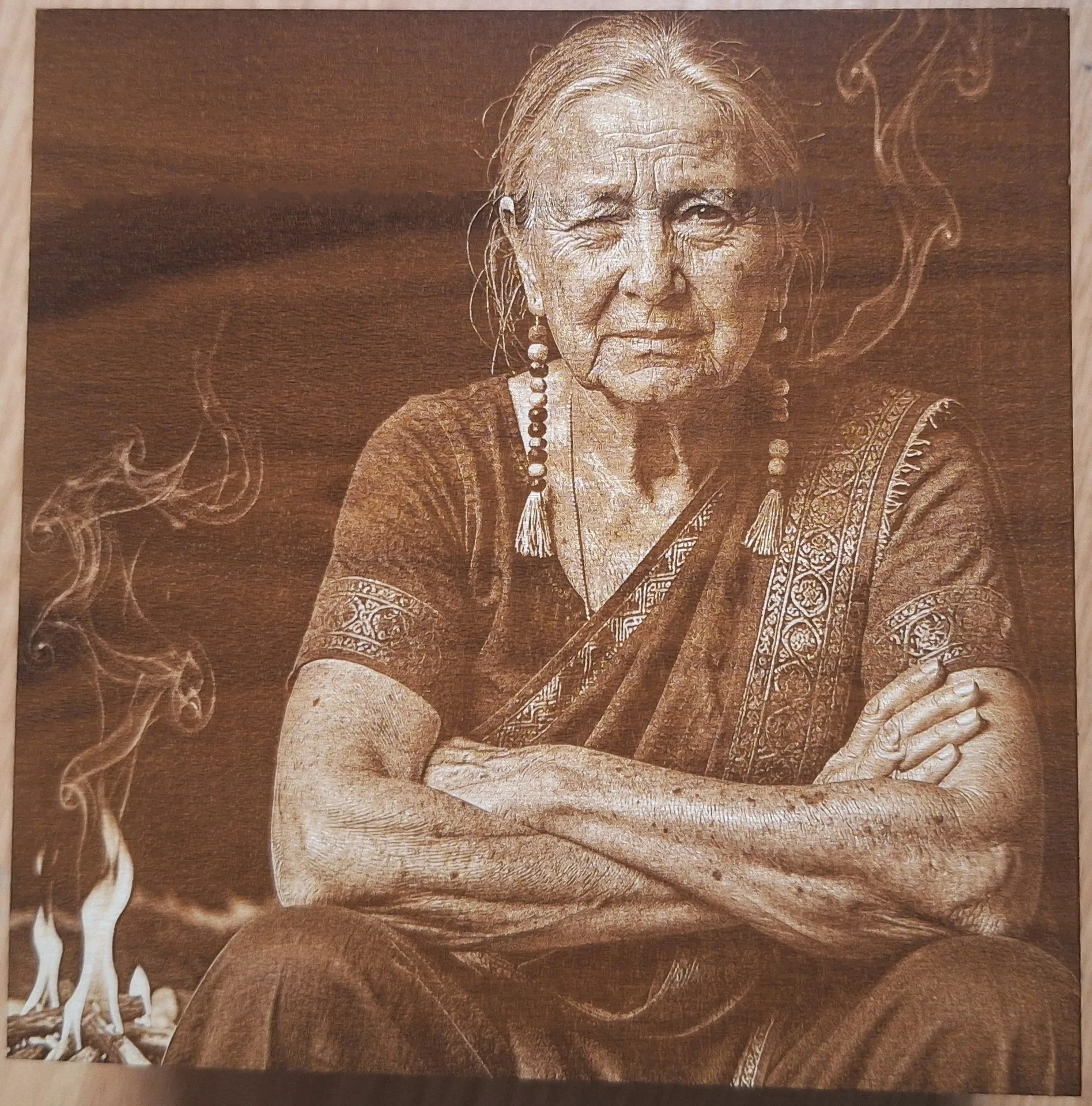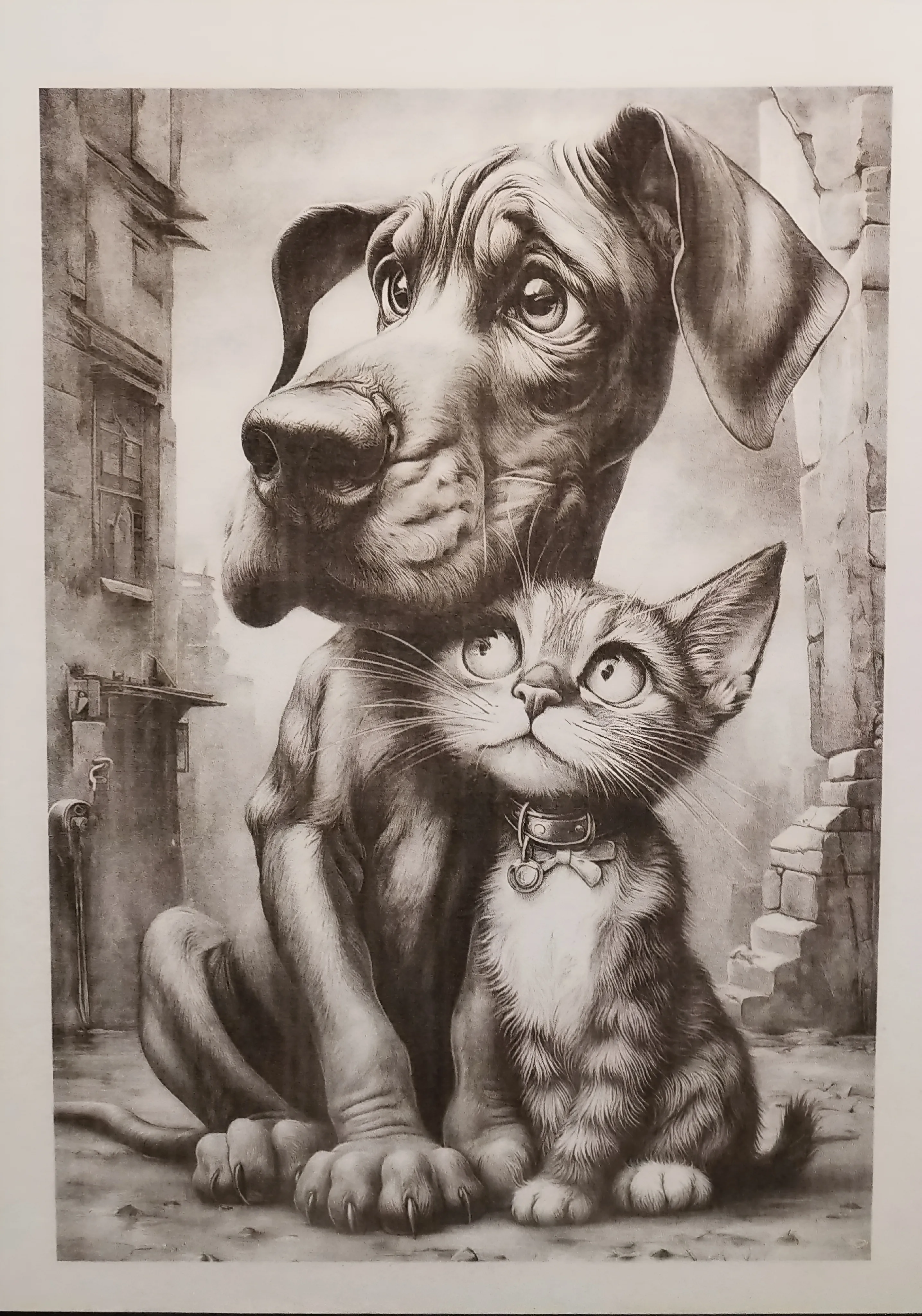

DithX – kostenlose Lasergravur-Website und Bildverarbeitung

DithX Logo
← Zurück zur Startseite

Der DithX-Prozess — vollständiger Tool-Workflow

Laden

Bringen Sie Ihr Bild in den DithX, um den Laservorbereitungsworkflow zu starten. Die Datei wird im zentralen Editor mit den verfügbaren Größen- und DPI-Informationen geöffnet.

Unterstützte Formate

  • PNG - ideal, wenn Sie Transparenz benötigen
  • JPEG / JPG - standard-Fotoformat
  • WebP - moderne, effiziente Webbilder
  • BMP - unkomprimierte Bitmap-Dateien

Was passiert nach dem Hochladen

  • Das Bild wird im Haupteditor platziert
  • Pixelgröße und DPI werden angezeigt, wenn die Datei diese Daten enthält
  • Bei Bedarf wird ein Transparenz-Schachbrett angezeigt
  • Sie können mit Zuschneiden, Hintergrundentferner, DithX PR fortfahren oder direkt zu Bemaßungen wechseln

Grenze

Das praktische Upload-Limit liegt bei etwa 25 MByte. Sehr große Dateien können länger dauern und mehr Browserspeicher beanspruchen.

Tipp: Verwenden Sie das hochwertigste Original, das Sie haben. Stark komprimierte Social-Media-Bilder verlieren Details, bevor das Dithering überhaupt beginnt.

Freistellen-Werkzeug

Wählen Sie genau den Bereich aus, den Sie behalten möchten. Frühes Zuschneiden hält die Komposition sauber und vermeidet verschwendete Gravurfläche.

Formen zuschneiden

  • Quadrat - gleiche Seiten
  • Rechteck - freie Breite und Höhe
  • Kreis - runder Ausschnitt
  • Freihand - zeichnen Sie Ihren eigenen Umriss

Steuerelemente

  • Inline-Zuschneiden - behalten Sie die Form innerhalb des Bildes bei oder lassen Sie sie nach außen ragen
  • Eckenradius - runde Ecken auf Quadrat und Rechteck (0-100%)
  • Interaktives Verschieben und Skalieren des Zuschnitts
  • Vorschau vor dem Commit

Aktionen

  • Zuschneiden anwenden - übernehmen Sie die aktuelle Auswahl
  • Zuschneiden bestätigen - verriegeln Sie den Zuschnitt im Arbeitsbild
  • Zurücksetzen - Zuschneideeinstellungen wiederherstellen
  • Abbrechen / Schließen - ohne Bewerbung gehen

Ein zweites Zuschneiden verwendet einen Auswahlrahmen (Bounding Box). Formwerkzeuge, Inline-Zuschneiden und der Eckenradius sind dann nicht mehr verfügbar.

Hintergrundentferner

Isolieren Sie Ihr Motiv mit KI und verfeinern Sie die Kanten dann von Hand. Nach dem Entfernen können Sie die Transparenz beibehalten oder einen neuen Hintergrund platzieren.

Automatische Entfernung

Hintergrund entfernen isoliert das Motiv und macht den Hintergrund transparent. DithX zeigt während der Verarbeitung einen Ladezustand an.

Manuelle Bürsten

  • Löschen - bereiche entfernen (rote Anzeige)
  • Wiederherstellen - bereiche zurückbringen (grüne Anzeige)
  • Füllen Löschen / Füllen Wiederherstellen - ändern Sie eine verbundene Region in einer Aktion
  • Pinselgröße von 1 Pixel bis 200 Pixel
  • Rückgängig / Wiederherstellen und Auf Original zurücksetzen

Präzisionsbetrachtung

  • Zoom von 1x bis 20x
  • Mausrad-Zoom und Leertaste + Ziehen zum Schwenken
  • Zoom zurücksetzen, wenn Sie den Vollbildmodus erneut benötigen

Neuer Hintergrund

  • Transparent - halten Sie den Ausschnitt frei
  • Vollfarbe - farbauswahl oder Hex-Wert
  • Bild - laden Sie PNG, JPEG, WebP oder BMP als neuen Hintergrund hoch

Sie müssen nicht neu starten, wenn die KI eine Kante verfehlt: Wiederherstellen bringt Details zurück, dann kann Löschen erneut verfeinern.

Abmessungen & DPI

Sperren Sie die physische Größe Ihres Projekts, damit die Laserleistung Ihrem Material entspricht. Dieser Schritt verankert jeden späteren Export.

Geschäftseinheiten

  • mm - metrische physikalische größe
  • Zoll - imperiales Maßsystem (physische Größe)
  • Pixel - direkte Pixelsteuerung

Einstellung

  • Breite, Höhe und DPI
  • Optionale Seitenverhältnissperre
  • Abmessungen anwenden - Werte für den Rest des Workflows einfrieren
  • Der Standardwert für DPI ist 300

Konvertierung

Für mm: Pixel = mm × DPI ÷ 25,4. Für Zoll: Pixel = Zoll × DPI. Im Pixelmodus sind die Pixel führend und die physischen Millimeter dienen als Referenz.

PNG-Exporte behalten DPI-Metadaten bei, wann immer dies möglich ist, damit die Maschinensoftware die beabsichtigte Auflösung lesen kann.

Effekte

Gestalten Sie Licht, Farbe und Details vor dem Dithering. Jede Steuerung wird live aktualisiert, sodass Sie das Ergebnis sofort beurteilen können.

Licht

  • Helligkeit, Schatten, Lichter, Kontrast
  • Stufen Schwarz / Mittel / Weiß für tonale Kontrolle

Farbig

  • Sättigung, Lebendigkeit, Farbton
  • Temperatur, Farbton, Gamma

Details und Stil

  • Klarheit, Schärfe, Kantenfokus, Rauschen
  • Strichzeichnungen, Textur Punsch, Weiche Matte, Vintage
  • SW-Kontrast, Kantenverstärkung, Grayscale, Invertieren, Spiegeln, Sepia

Voreinstellungen

Integrierte Voreinstellungen umfassen hohe Detailgenauigkeit, Fotorealismus, Sepia-Glühen, Grayscale, Spiegelbild, automatische Korrektur und Invertierung. Sie können auch Ihre eigenen Presets als JSON (lokal im Browser gespeichert) speichern, laden, exportieren und importieren.

Verwenden Sie den Split-Screen-Vergleich und wenden Sie dann Effekte an, wenn die Vorschau richtig aussieht. Effekte zurücksetzen kehrt zur vorherigen Grundlinie zurück.

Texteditor

Platzieren Sie eine oder mehrere Textebenen auf Ihrem Bild — von einer einfachen Beschriftung bis hin zu einer vollständigen mehrzeiligen Komposition.

Herausgeberanmerkung

  • Kompakter Texteditor - schnelle Beschriftung und Titel
  • Großer Texteditor - mehrschichtige Layouts mit tieferen Steuerelementen

Typografie & Stil

  • Standard- und dekorative Schriftarten
  • Größenbereiche bis zu 500 px (kompakt) oder 800 px (groß)
  • Fett-, Kursiv-, Unterstreichungs-, Farb- und Hexadezimaleingabe
  • Strich mit einstellbarer Breite und Farbe

Transformieren & Effekte

  • Drehung, Kurve / Biegung, horizontaler und vertikaler Spiegel
  • Schatten und Leuchten im großen Editor
  • Mischmodi, Buchstabenabstand, Zeilenhöhe, Neigung, Skalierung, Weichzeichnen

Wenden Sie vor dem Dithering Text auf das Arbeitsbild an, damit die Beschriftung Teil des endgültigen Gravurdesigns wird.

Dithering (27 Algorithmen)

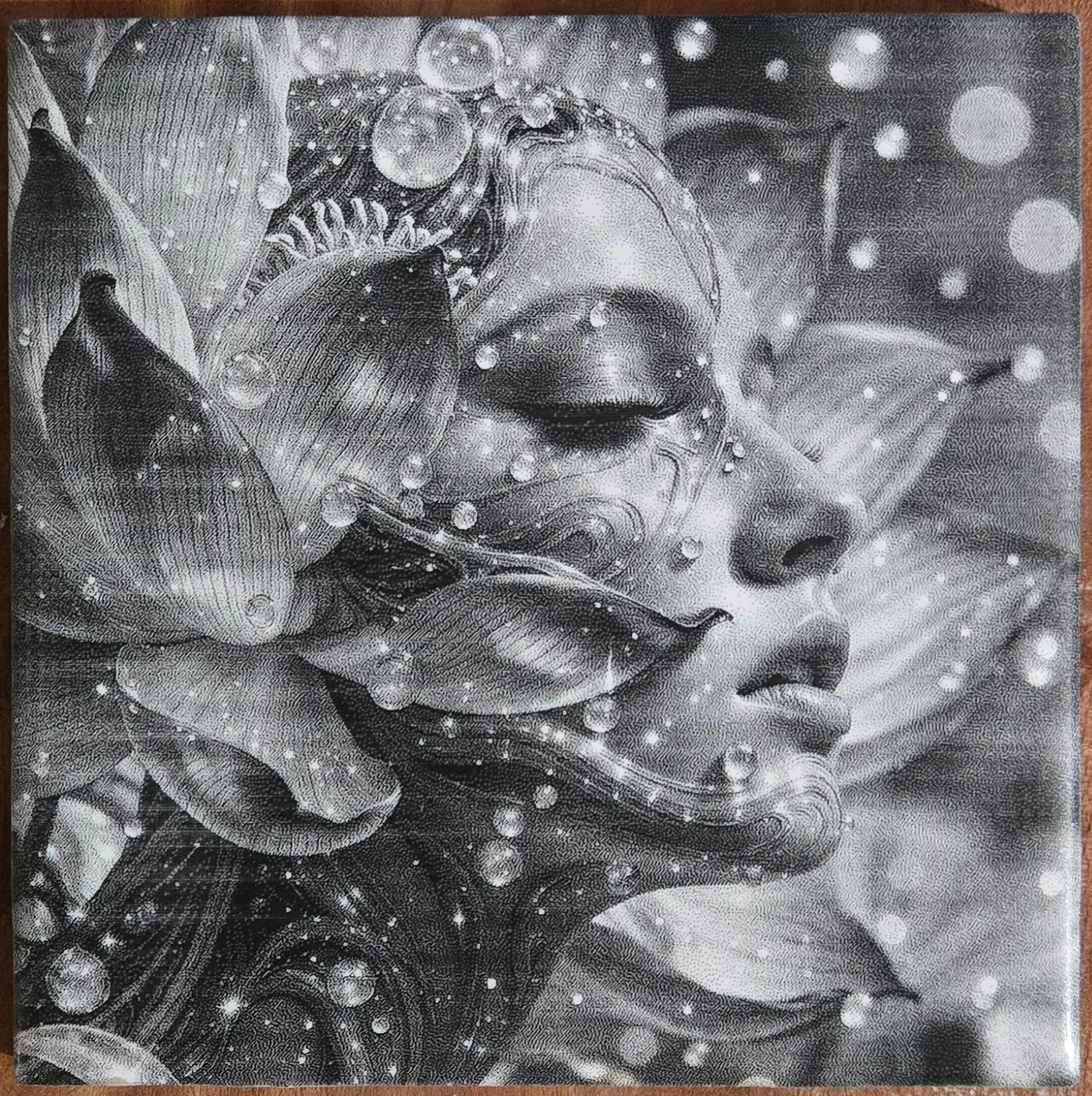
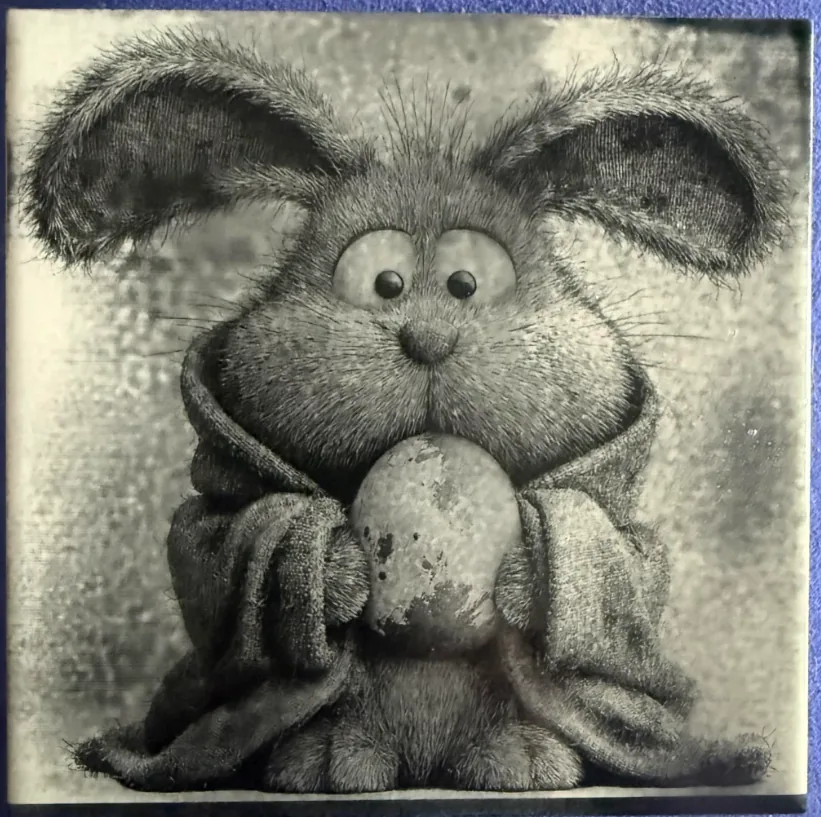
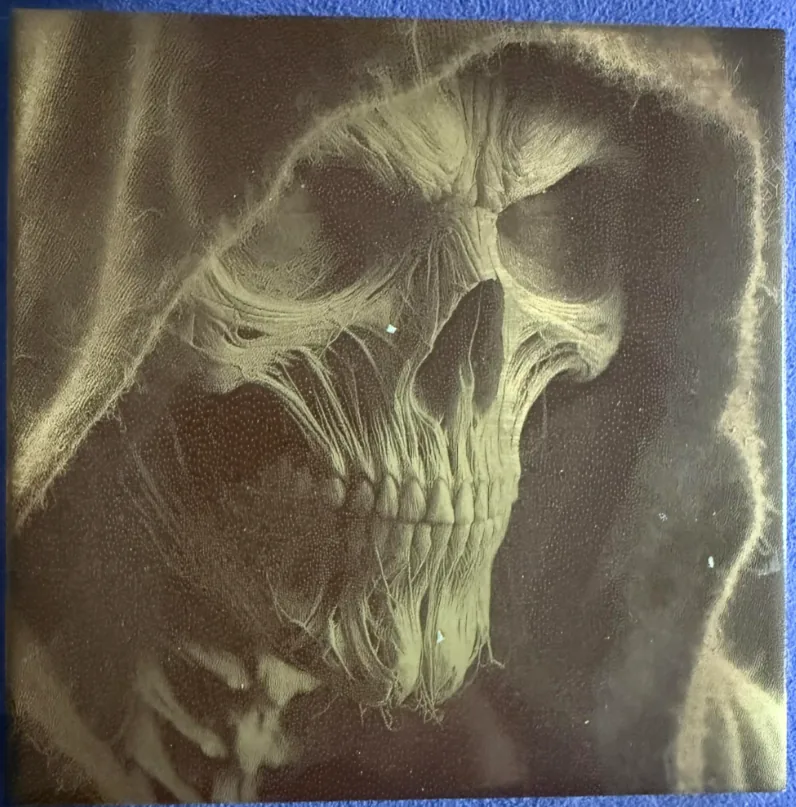
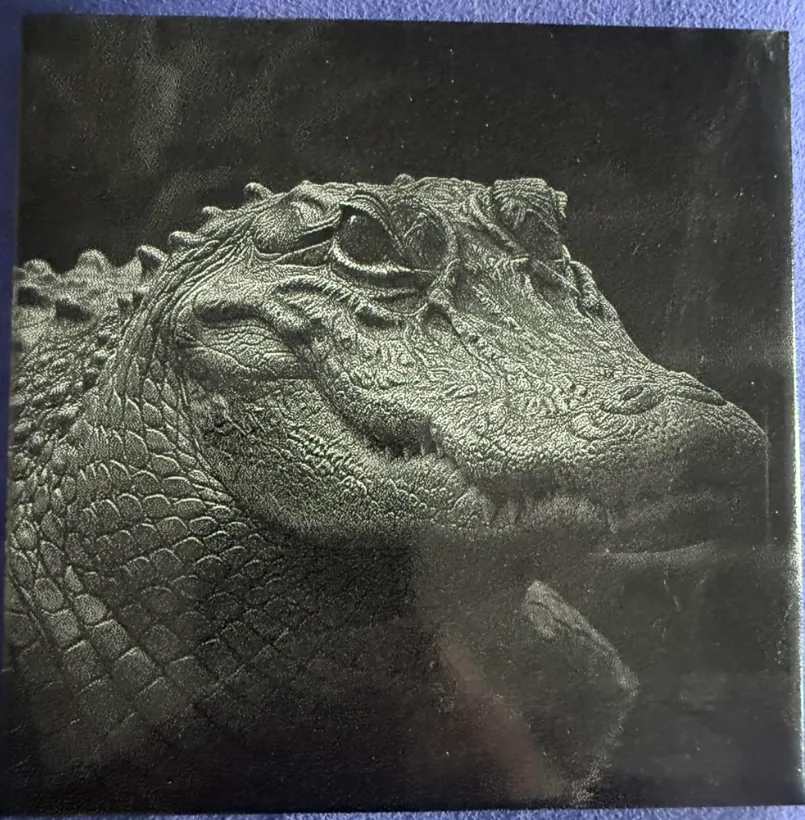
Konvertieren Sie Tonbilder in laserfertige Punktmuster. DithX bietet 27 Algorithmen, mit denen Sie Holz, Schiefer, Acryl, Metall und mehr abgleichen können.

Was Sie einstellen

  • Auswahl des Algorithmus
  • Zielbreite, -höhe, DPI und Einheit (mm / Zoll / Pixel)
  • Invertierter Modus
  • Optionale Graustufenhandhabung
  • Jarvis-Schwellenwert, sofern relevant

Algorithmusfamilien

Zu den Optionen für die Fehlerdiffusion gehören die Varianten Floyd-Steinberg, Atkinson, Stucki, Jarvis-Judice-Ninke, Sierra, Burkes, Stevenson-Arce, Shiau-Fan und mehr. Zu den geordneten und künstlerischen Looks gehören die Modi Bayer, NeoMatrix, Blue Noise, Adaptive, Custom, Dot Diffusion, Filter Lite, Grayscale, Zigzag Floyd-Steinberg und Knoll.

Vorschau

  • Vollbild-Original vs Dithered-Vergleich
  • Verschiebbarer Split-Schieberegler
  • Algorithmus ändern, ohne die Vorschau zu schließen
  • Tipps pro Algorithmus für Anwendungsfälle und Materialien
  • Zoom 1x–10x mit einer beweglichen Lupe

Der beste Algorithmus hängt von Ihrem Foto, Material, DPI und Lasertyp ab. Verwenden Sie die Vorschau bei 100% Zoom, um die echte Punkttrennung zu beurteilen.

Feinabstimmung

Verfeinern Sie nach dem Dithering die endgültige Karte, ohne den vollständigen Ditherpass erneut auszuführen.

Licht & Ebenen

  • Schwarzer Punkt, Mittelpunkt, weißer Punkt
  • Helligkeit, Kontrast, Belichtung, Schatten, Lichter, Gamma
  • Lineare Invertierung und Wertinvertierung

Farbe & Atmosphäre

  • Sättigung, Lebendigkeit, Farbton, Temperatur, Tönung
  • Sepia, Verblassen, Glühen, Vignette

Details und Verbesserungen

  • Schärfe, Klarheit, Kantenfokus, Rauschen
  • Radius erhöhen und Betrag erhöhen

Bewerben Sie sich, wenn Sie zufrieden sind, und exportieren Sie dann PNG mit der genauen Zielgröße und DPI. Schieberegler-Voreinstellungen sind über das Werkzeug Schieberegler-Voreinstellungen verfügbar.

Kacheln

Teilen Sie große Gravuren in Kacheln auf, wenn das Kunstwerk größer als Ihr Maschinenbett oder Ihre Materialplatte ist.

Spielmodi

  • Automatisch - berechnet Raster- und Kachelgröße aus dem Bild
  • Manuell - stellen Sie Spalten, Zeilen und Kachelgröße selbst ein

Einstellung

  • Einheiten in mm oder Zoll
  • Kachelbreite / -höhe, Spalten, Zeilen
  • Seitenverhältnis beibehalten ein oder aus
  • Ausgabe als PNG, JPG oder BMP

Export

Zeigen Sie eine Vorschau des Raster-Overlays an, bestätigen Sie die Anzahl der Kacheln und laden Sie dann ein ZIP-Bundle herunter (DithX_Sliced-Tiles.zip). Kacheln behalten nach Möglichkeit DPI-Metadaten bei.

Puzzle-Generator

Erstellen Sie reproduzierbare Puzzleteil-Layouts als SVG - ideal zum Schneiden oder Gravieren von Puzzle-Pfaden.

Steuerelemente

  • Teile — stellen Sie die Puzzleteile-Anordnung ein
  • Tab-Größe, Zufallsvariation, Komplexität, Asymmetrie
  • Stücke X / Stücke Y - horizontale und vertikale Zählung
  • Radius - form der Laschen

Was du siehst

  • Gesamtstückzahl
  • Rastergröße
  • Physikalische Größe in mm

Export

Neues Layout erstellt eine neue Teileverteilung. SVG exportieren schreibt horizontale, vertikale und Kantenpfade mit physischen Abmessungen in die Datei.

Kontur nachzeichnen

Verwandeln Sie sichtbare Kanten und transparente Formen in saubere SVG-Vektorpfade zum Schneiden oder Gravieren von Konturen.

Einstellung

  • Helligkeitsschwelle (0-255) - niedriger bevorzugt dunkle Bereiche, höher bevorzugt Licht
  • Vektorqualität (0,5-15) - niedriger hält mehr Details, höher glättet Linien

Arbeitsablauf

  • Kontur nachzeichnen öffnen
  • Schwellenwert und Vektorqualität festlegen
  • Überprüfen Sie die Live-Konturvorschau und Masken
  • Generieren Sie SVG, bestätigen Sie den Bereitschaftsstatus und laden Sie ihn dann herunter

SVG Die physische Größe entspricht Ihren Projektabmessungen (mm, Zoll oder Pixel). Der Dateiname enthält Größe, Einheit und DPI.

DithX PR - Präzisionsrekonstruktion

DithX PR rekonstruiert und verbessert Bilddetails für die Laserpräparation. Die Verarbeitung läuft vollständig in Ihrem Browser - keine Serverlast. Vergleichen Sie Original und bearbeitete Seite an Seite, bevor Sie das Ergebnis anwenden.

Was macht DithX PR

  • Baut Textur und Details für eine sauberere laserfähige Ausgabe neu auf
  • Zeigt ein Live Original / Verarbeitet vergleichsansicht
  • Ermöglicht es Ihnen, das Ergebnis zu überprüfen, bevor es Teil Ihres Workflows wird
  • Funktioniert lokal im Browser (Gerät: Browser / Lokal)

PR-Kontrollen

  • DithX PR starten - beginnen Sie die Präzisionsrekonstruktion mit dem ausgewählten Filter
  • Rückgängig machen DithX PR - verwerfen Sie das PR-Ergebnis und kehren Sie zum vorherigen Bild zurück
  • DithX PR anwenden - übernehmen Sie das verarbeitete Bild in Ihre Arbeitsdatei

Stil des PR-Filters

Wählen Sie einen Rekonstruktionsstil, bevor Sie beginnen. Beispiel Stil:

  • Retro-Texturrestaurierung - filmartige Maserung, warme Töne, weichere Kanten

Die Filterverarbeitung läuft in Ihrem Browser ohne Serverlast.

PR-Zielgröße

  • Seitenverhältnis beibehalten - sperren Sie Breite und Höhe zusammen, wenn aktiviert
  • Einheit - arbeit in mm (oder der ausgewählten Einheit)
  • DPI - Ausgabeauflösung einstellen (zum Beispiel 318 DPI)
  • Breite / Höhe - legen Sie die physikalische Zielgröße in mm fest
  • Abmessungen & DPI anwenden - sperren Sie die Zielgröße für PR
  • Dimensionen rückgängig machen - Größe und DPI-Änderungen zurücksetzen

Die Statusführung im Tool bestätigt, wenn Dimensionen gesperrt sind und Sie einen Filter auswählen und DithX PR starten können.

Angezeigte Systeminformationen

  • Bildbreite / Bildhöhe (Quellpixel)
  • Dateityp (zum Beispiel PNG)
  • Bearbeitungszeit
  • Ausgabebreite / Ausgabehöhe
  • Größe und Ausgabeformat der Ausgabedatei
  • Aktives Modell (ausgewählter PR-Filter)
  • Gerät: Browser (lokal)

Verwenden Sie DithX PR, wenn Sie eine stärkere Detailrekonstruktion als eine einfache Größenänderung benötigen. Überprüfen Sie das Original im Vergleich zu verarbeitet und wenden Sie es dann nur an, wenn das Ergebnis für die Gravur richtig aussieht.

Vorbereitungswerkzeuge in DithX

Laden Sie zuerst Ihr Bild hoch und nutzen Sie dann Crop, Background Remover oder DithX PR, bevor Sie Größe und DPI festlegen. DithX akzeptiert PNG, JPEG/JPG, WebP und BMP bis etwa 25 MB und zeigt Pixelgröße sowie DPI an, sofern verfügbar.

Upload & Bildinfo

Platzieren Sie das Bild im Editor – bei Bedarf mit Transparenz-Schachbrett. Nach dem Upload können Sie Background Remover, Crop oder DithX PR öffnen oder direkt zu den Abmessungen weitergehen.

Crop Tool

Zuschneiden mit Square, Rectangle, Circle oder Freehand. Mit Inline Crop bleibt die Form innerhalb des Bildes; Corner Radius (0–100 %) für Quadrat- und Rechteckzuschnitte; dann Apply, Confirm, Reset oder Cancel. Ein zweites Zuschneiden nutzt einen Auswahlrahmen (Bounding Box).

AI Background Remover

Remove Background isoliert das Motiv. Verfeinern Sie mit Erase, Restore, Fill Erase und Fill Restore (Pinsel 1–200 px), plus Undo/Redo und Reset to Original. Zoom 1x–20x und Pan für Kantenarbeit. Danach neuer Hintergrund: Transparent, Solid Color oder Image.

DithX PR

Precision Reconstruction stellt Details im Browser wieder her. Vergleichen Sie Original und Processed, setzen Sie Zielgröße und DPI, wählen Sie einen Filterstil und nutzen Sie Start / Undo / Apply DithX PR.

Abmessungen, Effekte & Text

Nach der Vorbereitung physische Größe und DPI festlegen, Light-/Color-/Detail-Effekte mit Live-Split-Vorschau anwenden und bei Bedarf Textebenen hinzufügen.

Dimensions & DPI

Breite, Höhe und DPI in mm, Inch oder Pixeln setzen. Seitenverhältnis optional beibehalten. Apply Dimensions sperrt die Werte für den weiteren Workflow. Standard-DPI ist 300; PNG-Export behält DPI-Metadaten, wenn möglich.

Effects & Presets

Light (Brightness, Shadows, Highlights, Contrast, Levels), Color (Saturation, Vibrance, Hue, Temperature, Tint, Gamma) und Detail-Stile (Clarity, Sharpness, Edge Focus, Noise, Line Art, Grayscale, Invert, Sepia und mehr). Eingebaute Presets wie High Detail, Photo Realism, Auto Fix – oder eigene JSON-Presets speichern.

Text Editor

Compact- und Large-Editor unterstützen Mehrschicht-Text, Schriften, Größe, Farbe, Stroke, Curve/Bend, Rotation, Spiegelungen, Schatten, Glow, Blend-Modi und Ausrichtung. Text vor dem Dithering in das Arbeitsbild übernehmen.

Arbeitsbild herunterladen

Download Image speichert das aktuelle Arbeitsbild mit angewandten Maßen und DPI (DithX-image.png). Der finale Export inkl. gestempeltem Text ist DithX-final.png.

Dithering & Fine Tune

DithX wandelt Tonwerte in laserfertige Punktmuster um – mit 27 Dithering-Algorithmen, interaktiver Vorschau und optionalem Fine Tune nach dem Dithering.

27 Dithering-Algorithmen

Wählen Sie Floyd-Steinberg, Atkinson, Stucki, Jarvis-Judice-Ninke, Sierra, Sierra Lite, Sierra Two-Row, Burkes, Stevenson-Arce, Shiau-Fan, Bayer, NeoMatrix, Zuderhoff, Helix, Zircon, DeltaGrid, Nova, Ostromoukhov, Blue Noise, Adaptive, Custom, Custom Error Diffusion, Dot Diffusion, Filter Lite, Grayscale, Zigzag Floyd-Steinberg und Knoll — Fehlerdiffusion, geordnete Muster und künstlerische Looks.

Dither-Einstellungen

Algorithmus, Zielbreite/-höhe, DPI, Einheit (mm/Inch/Pixel), inverted Mode, optionaler Graustufen-Skip und Jarvis-Schwelle, wo relevant.

Live-Dithering-Vorschau

Vergleichen Sie Original und Dither-Ergebnis mit Split-Slider, wechseln Sie Algorithmen ohne die Vorschau zu schließen, lesen Sie Tipps pro Algorithmus und zoomen Sie 1x–10x, bevor Sie fortfahren.

Fine Tune nach dem Dithering

Black-/Mid-/White-Points, Brightness, Contrast, Exposure, Shadows, Highlights, Farbe, Sepia, Fade, Glow, Vignette, Sharpness, Clarity, Edge Focus, Noise und Enhance anpassen — dann PNG mit exakter Zielgröße und DPI exportieren.

Export & erweiterte Produktionstools

Abschluss mit Downloads und Advanced Tools: Slicer (ZIP-Kacheln), Jigsaw Puzzle Generator (SVG) und Contour Trace (SVG-Pfade).

Slicer Tool

Große Gravuren in Kacheln teilen. Automatic- oder Manual-Modus, mm/Inch, Kachelgröße, Spalten/Zeilen, Seitenverhältnis-Sperre, PNG/JPG/BMP-Ausgabe, Rastervorschau und ZIP-Paket DithX_Sliced-Tiles.zip — mit DPI auf den Kacheln, wenn möglich.

Jigsaw Puzzle Generator

Reproduzierbare Puzzle-Layouts mit Teile, Tab Size, Jitter, Complexity, Asymmetry, Pieces X/Y und Radius. SVG-Export mit horizontalen, vertikalen und Kantenpfaden in realen Maßeinheiten.

Contour Trace

Kanten und transparente Formen in Vektorkonturen umwandeln. Brightness Threshold (0–255) und Vector Quality (0,5–15) setzen, Live-Masken prüfen, Generate SVG und Download SVG mit physischer Größe und DPI im Dateinamen.

PNG- & SVG-Downloads

Gedithertes PNG direkt oder nach Fine Tune speichern. Außerdem Slicer-Kacheln als ZIP, Puzzle-Muster als SVG, Konturen als SVG und eigene Effekt-Presets als JSON. Sehr große PNGs können unter etwa 24 MB automatisch verkleinert werden.

DithX – Laser-Engine

DithX ist eine kostenlose Website für die präzise Vorbereitung von Bildern für die Lasergravur.

Nutzen Sie Zuschneiden, die KI-Hintergrundentfernung mit manueller Nacharbeit und Hintergrundersetzung.

Legen Sie Abmessungen und DPI exakt fest, nutzen Sie Effekte und Voreinstellungen und bearbeiten Sie Texte im Texteditor, um Ihr Motiv zu optimieren.

Exportieren Sie jederzeit oder verwenden Sie 27 fortgeschrittene Algorithmen für die Lasergravur.

Runden Sie mit Kacheln für gekachelte Exporte ab, oder erzeugen Sie SVGs für Puzzle und Kontur nachzeichnen.

Die Verarbeitung erfolgt lokal in Ihrem Browser – ohne Installation.

DithX. Mit Leidenschaft gebaut. Kostenlos für alle.

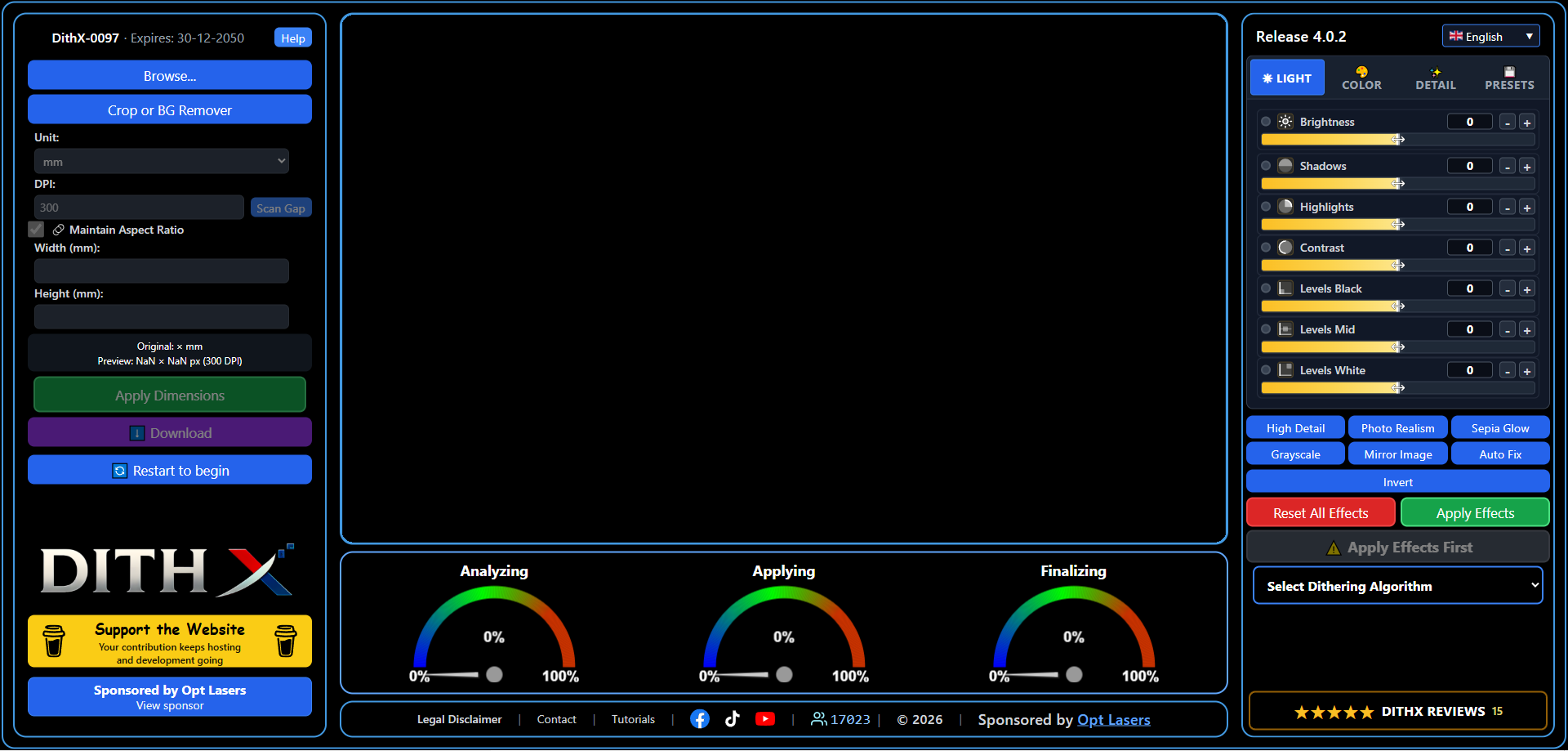
Vorschau der DithX-Oberfläche
Slide 1 Slide 2 Slide 3 Slide 4 Slide 5 Slide 6 Slide 7 Slide 8 Slide 9 Slide 10 Slide 11

Der DithX-Prozess

Follow these 9 simple steps to transform your images into perfect laser engraving files.

Video

1Upload & Info

Laden Sie PNG, JPEG oder BMP hoch. Analysieren Sie Ausgabegröße und DPI sofort.

Video

2Profi-Zuschneiden

Square, Rectangle, Circle oder Freehand. Seitenverhältnissperre inklusive.

Video

3Hintergrund-Tools

KI-Hintergrundentfernung mit manuellen Pinseln. Ersetzen Sie Transparenz durch Volltonfarben oder benutzerdefinierte Bilder.

Video

4Präzise Abmessungen

Legen Sie physikalische Abmessungen (mm/Zoll) und DPI für eine perfekte Skalierung fest.

Video

5Effects & Text Editor

Gamma, Rauschen, Schärfe, Strichzeichnungen, Sepia und mehr. Volltexteditor mit benutzerdefinierten Schriftarten, Strichen und Gebogener Text Unterstützung.

Video

6Dithering

Wählen Sie aus 27 Algorithmen einschließlich Fehlerdiffusions- und Blue-Noise-Mustern.

Video

7Slicing & Tiles

Teilen Sie große Bilder in druckbare Kacheln auf.

Video

8Puzzles

Puzzles generator.

Video

9Konturverfolgung

Konturverfolgung generator.

Über DithX

DithX is a free, privacy-focused image engine for laser engraving.

  • Local Processing: WASM-powered, runs in your browser.
  • Privacy: Images never leave your device.
  • Free: Built for the maker community.

Designed for Fiber, CO2, Diode, and UV lasers.