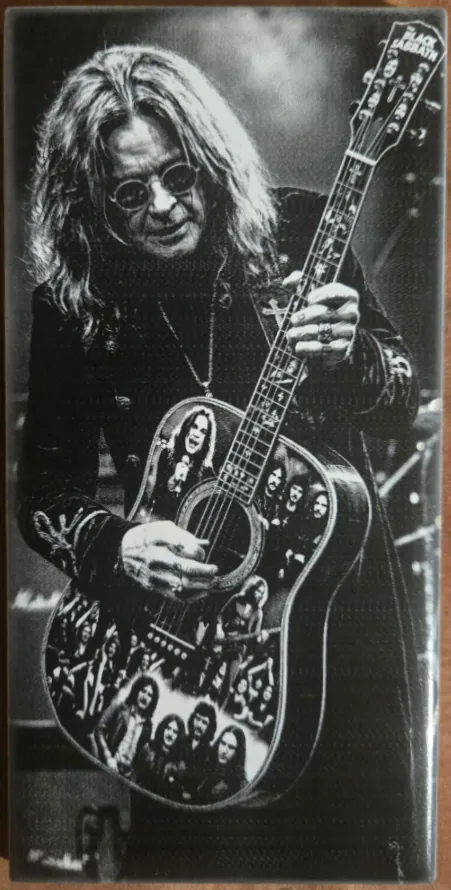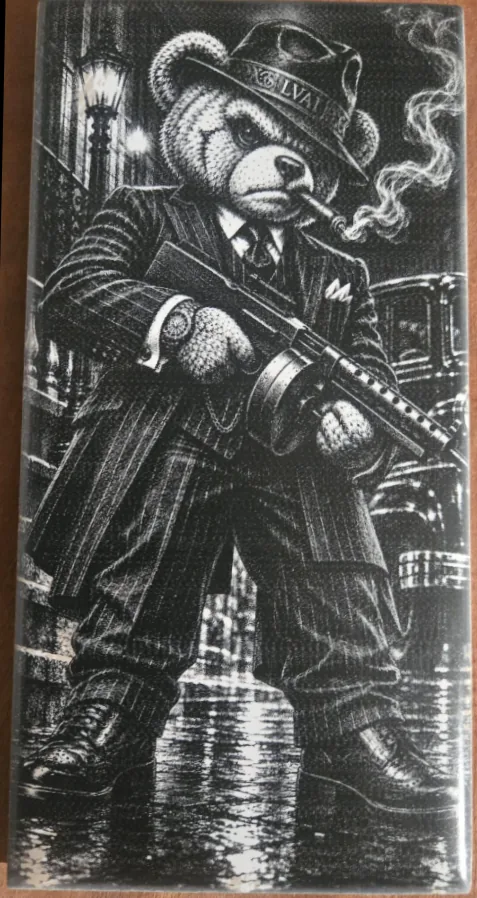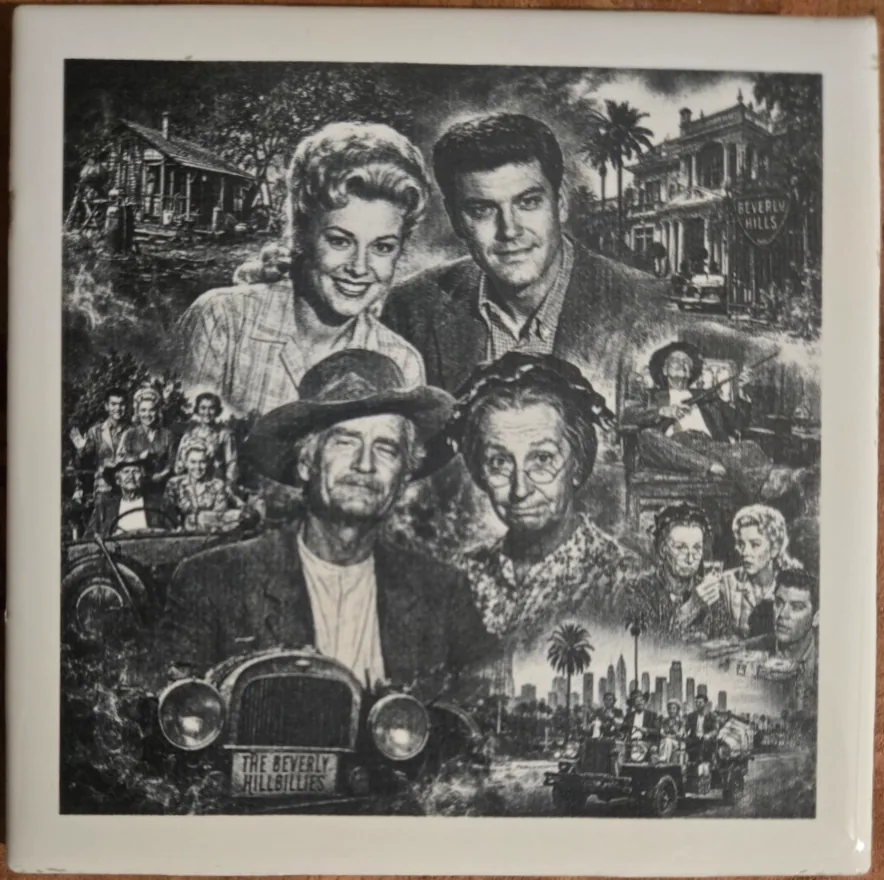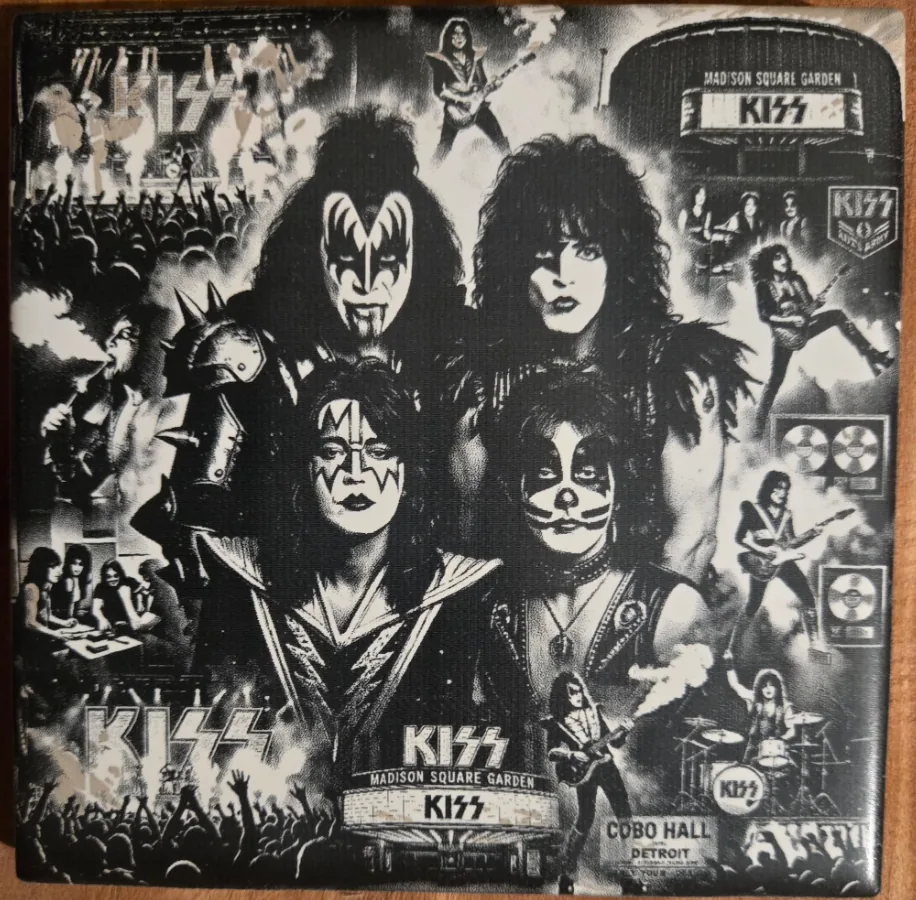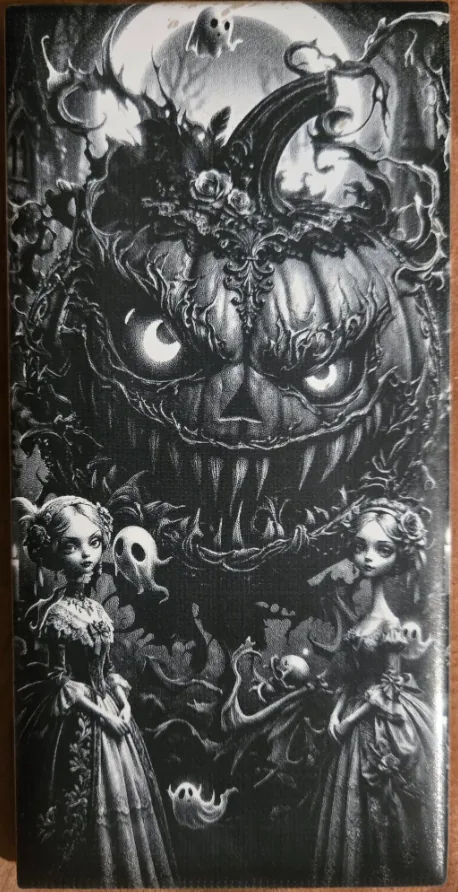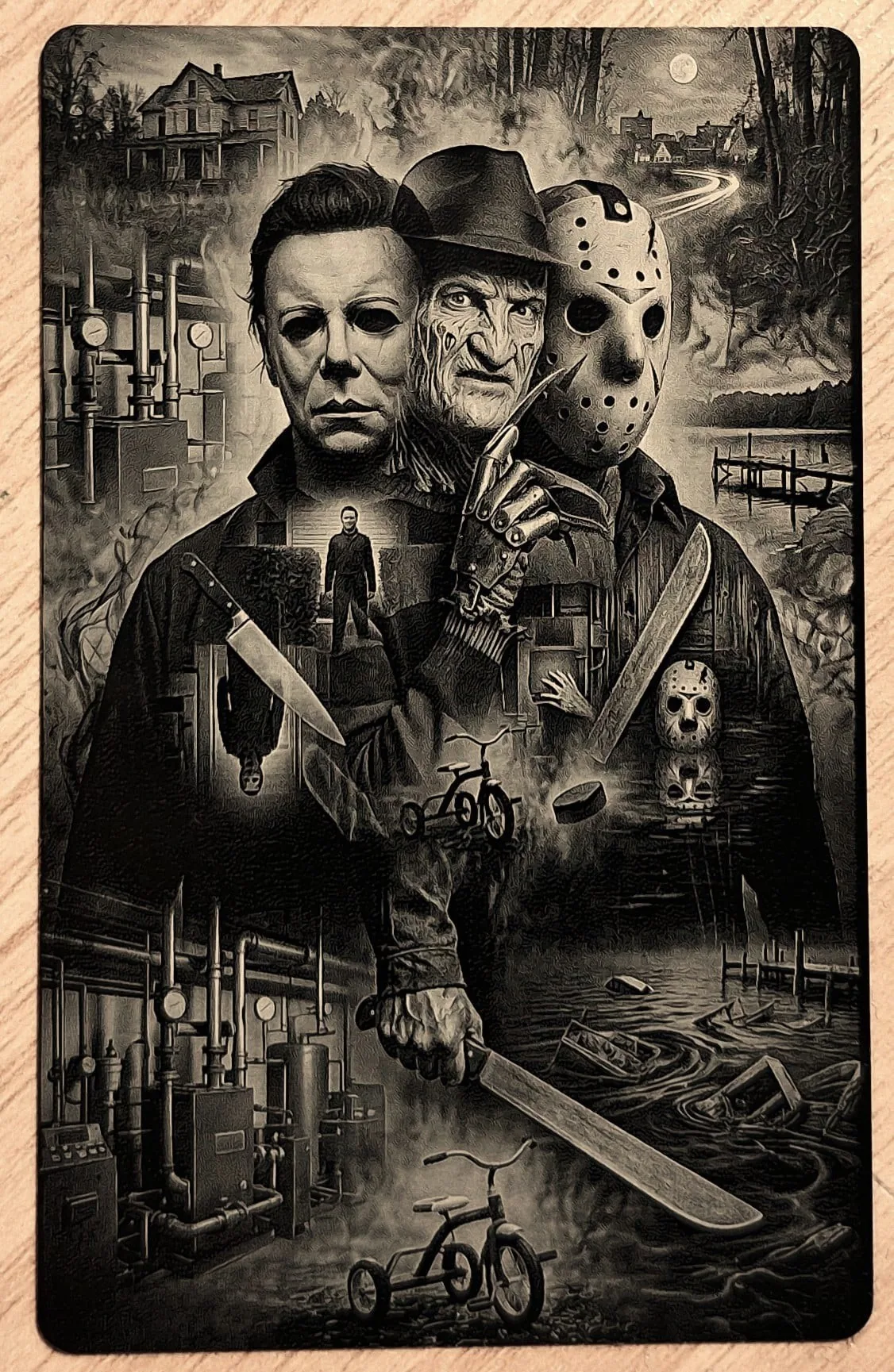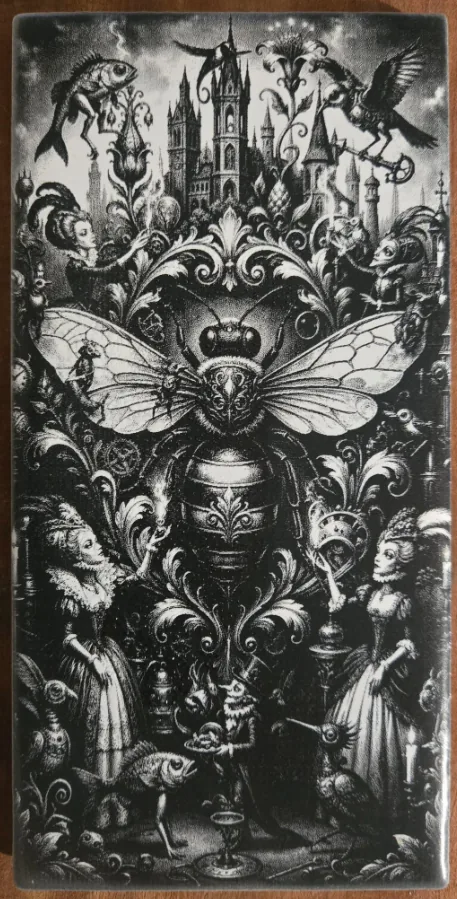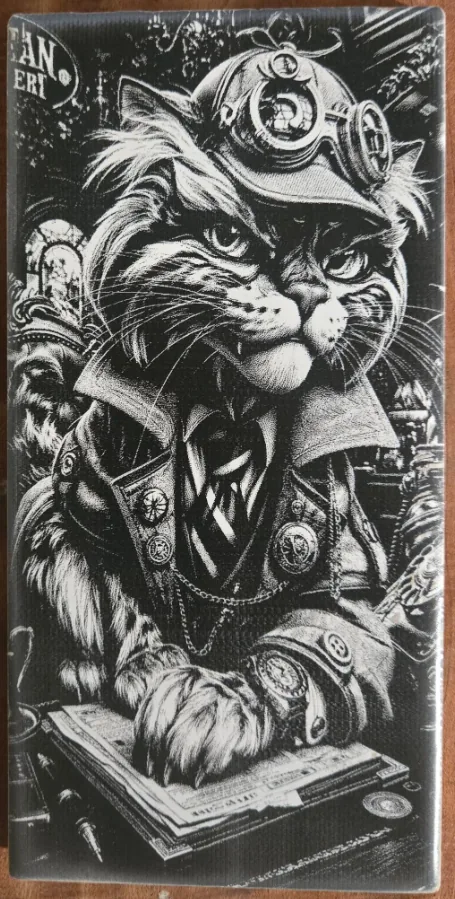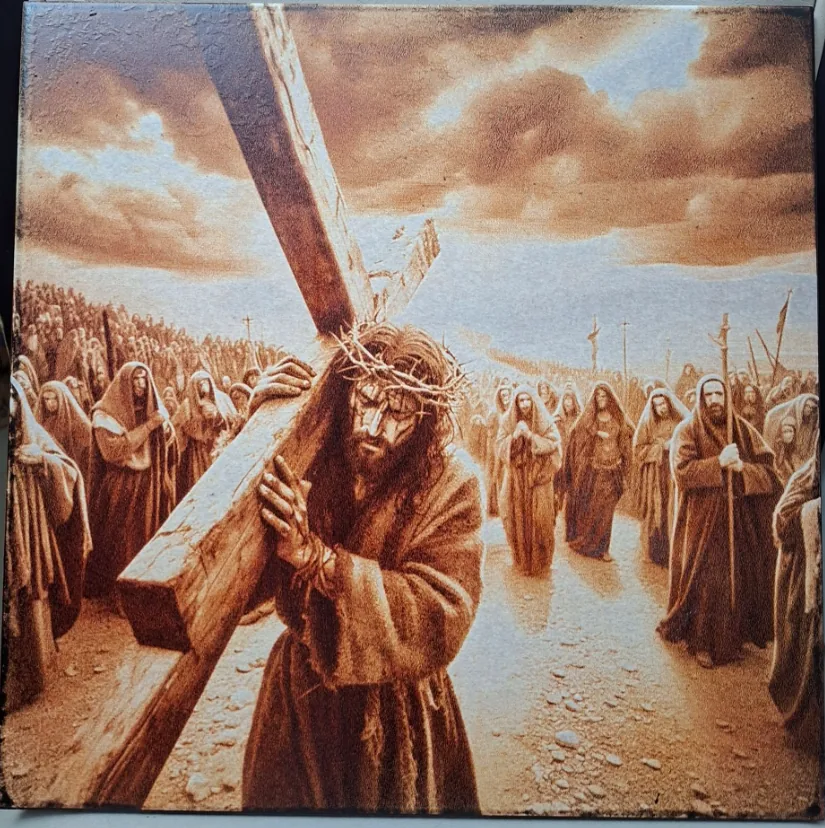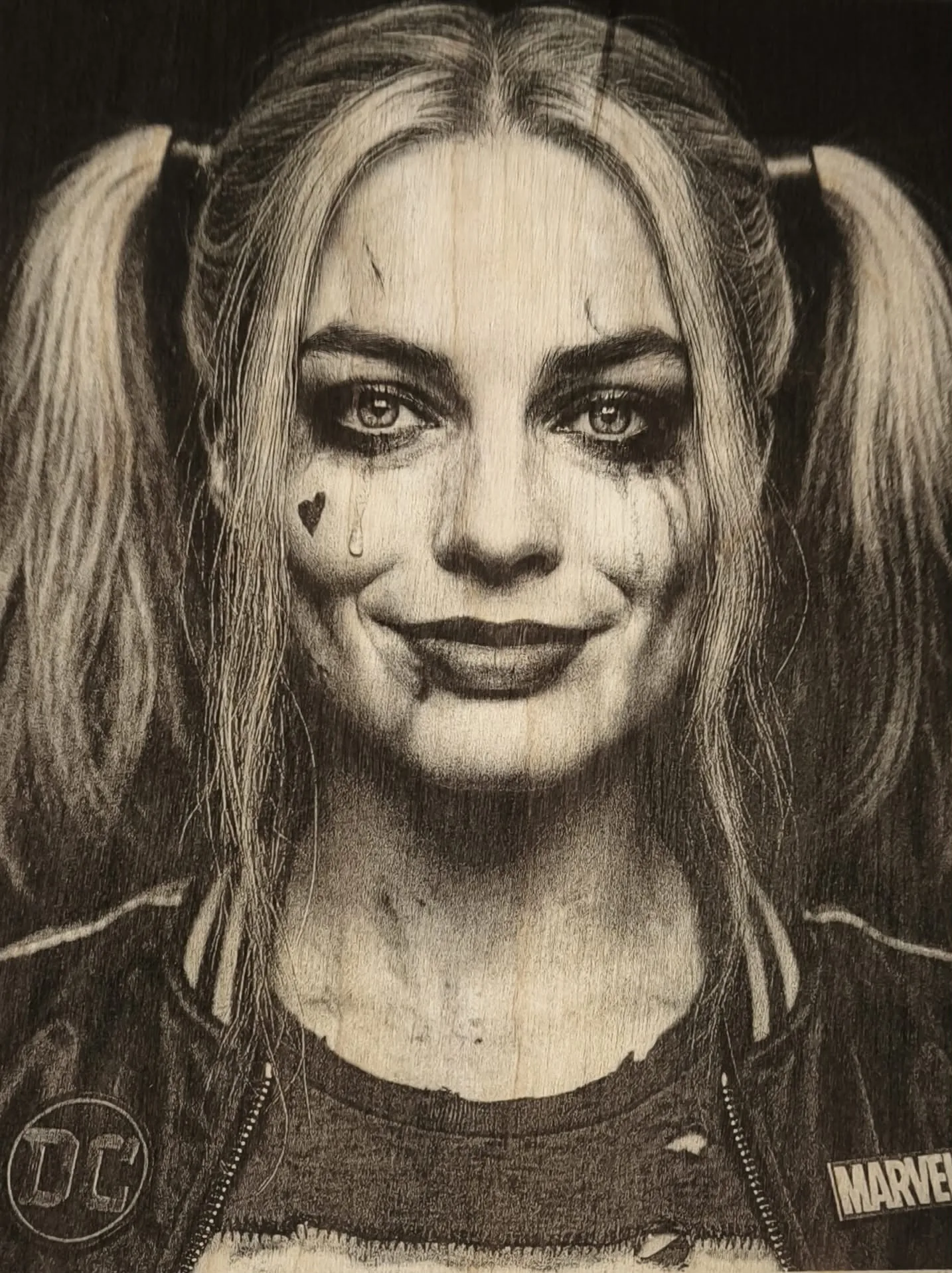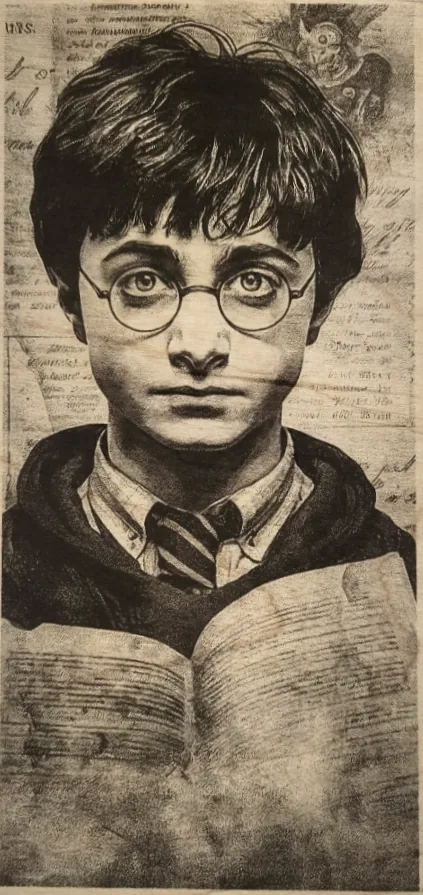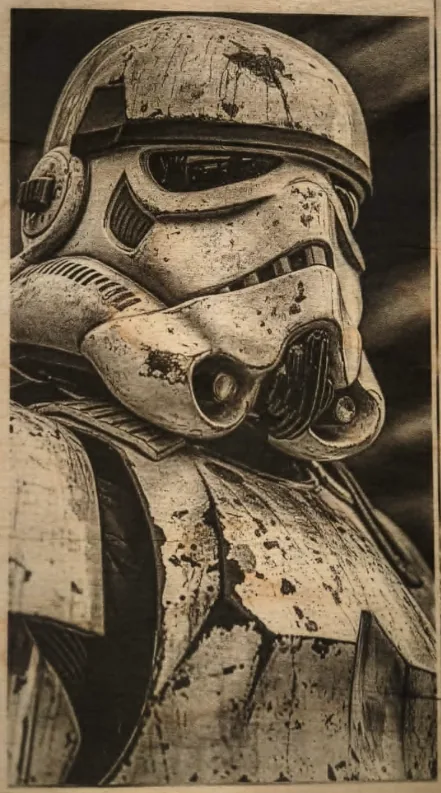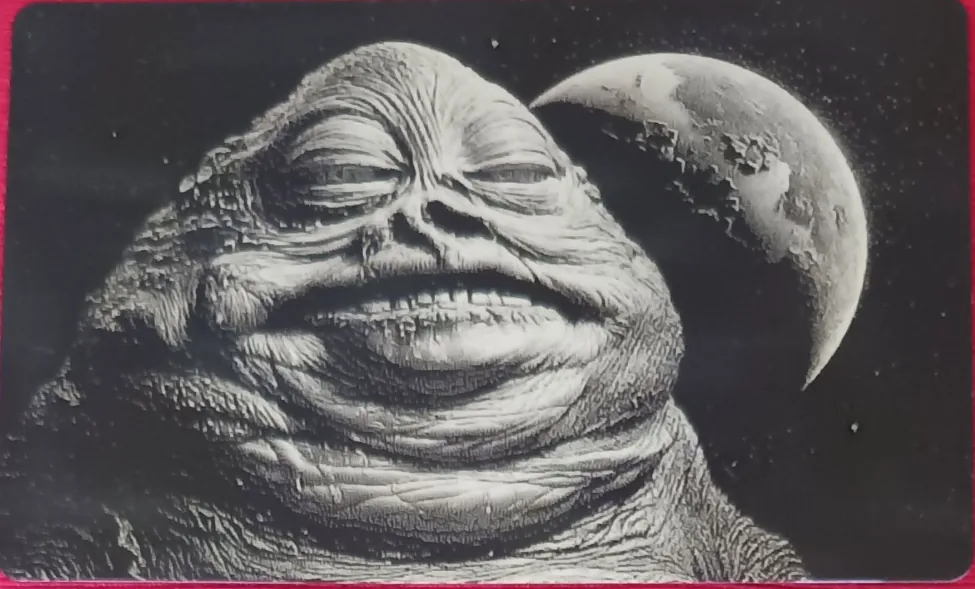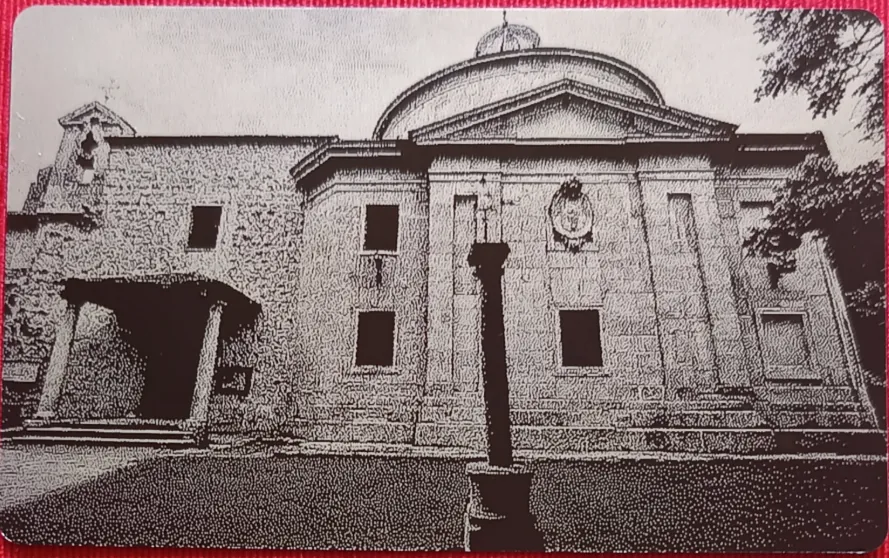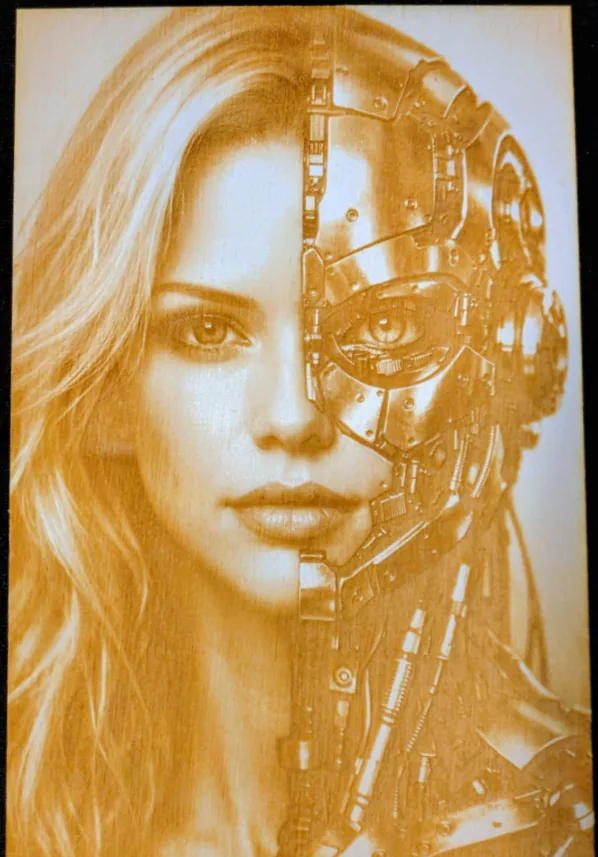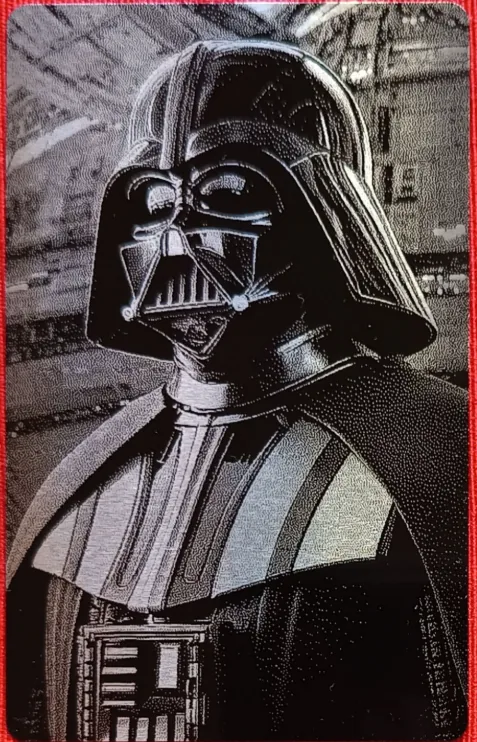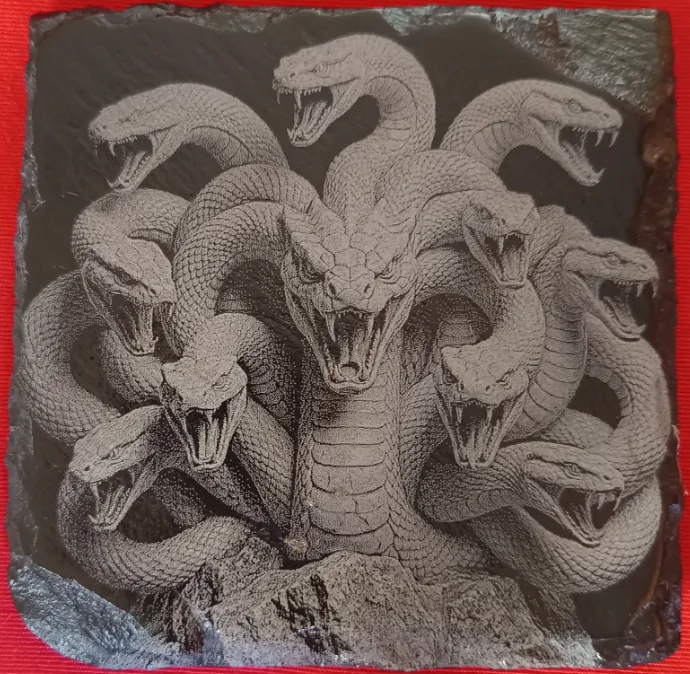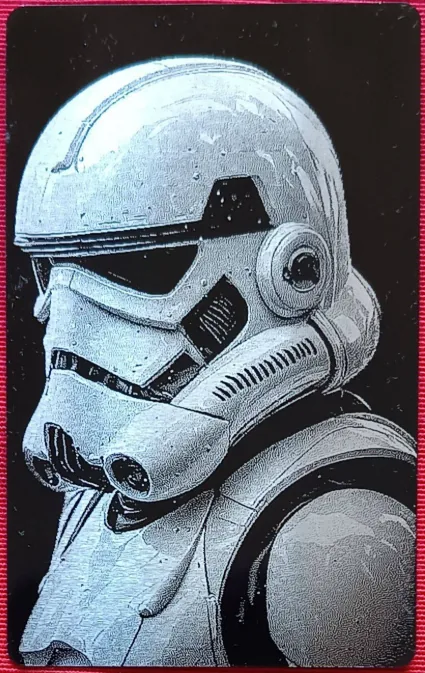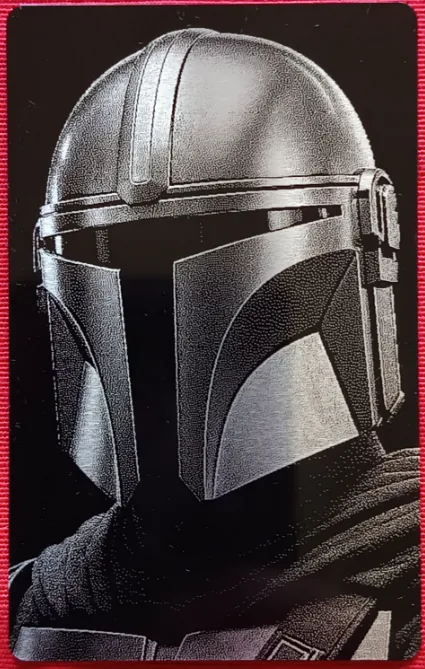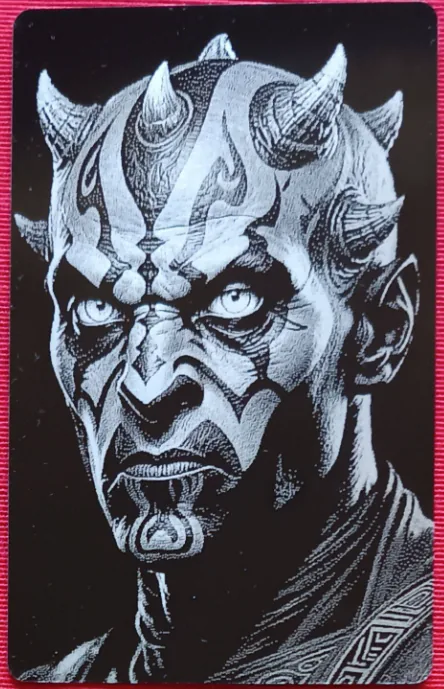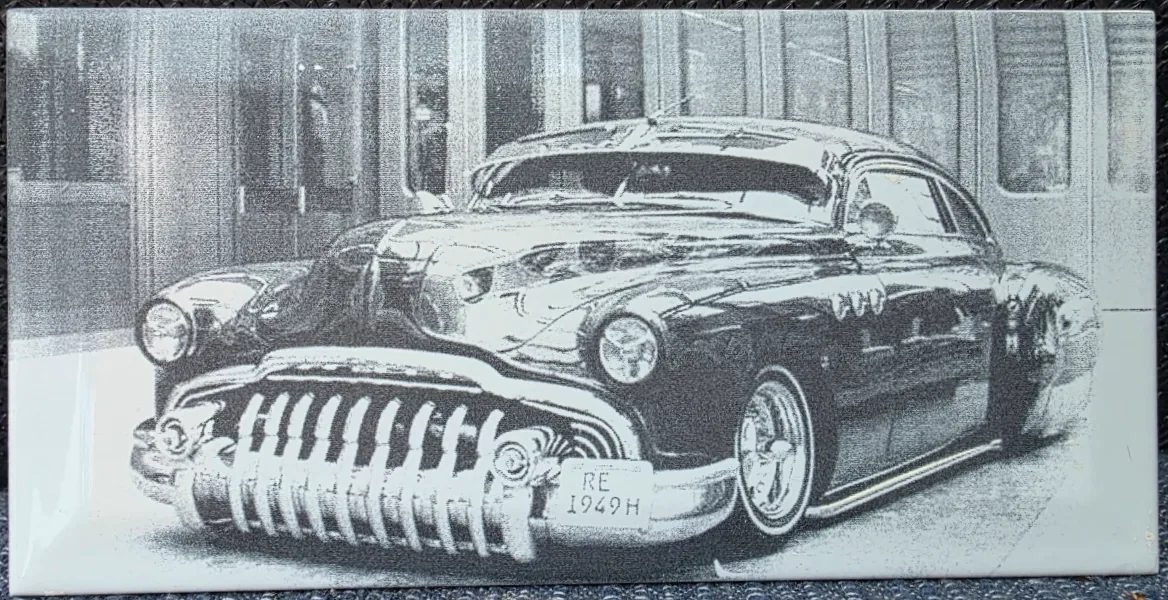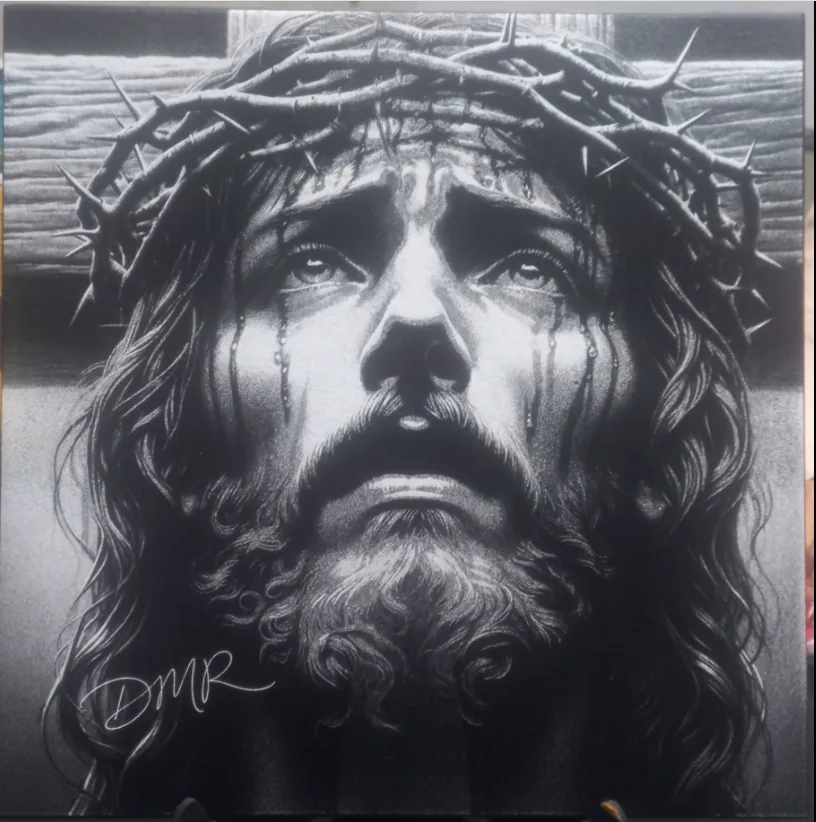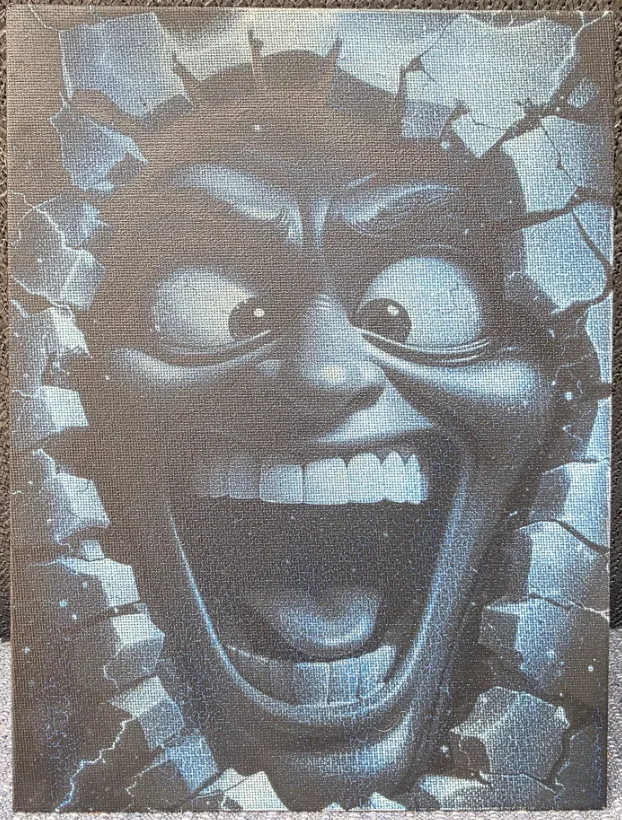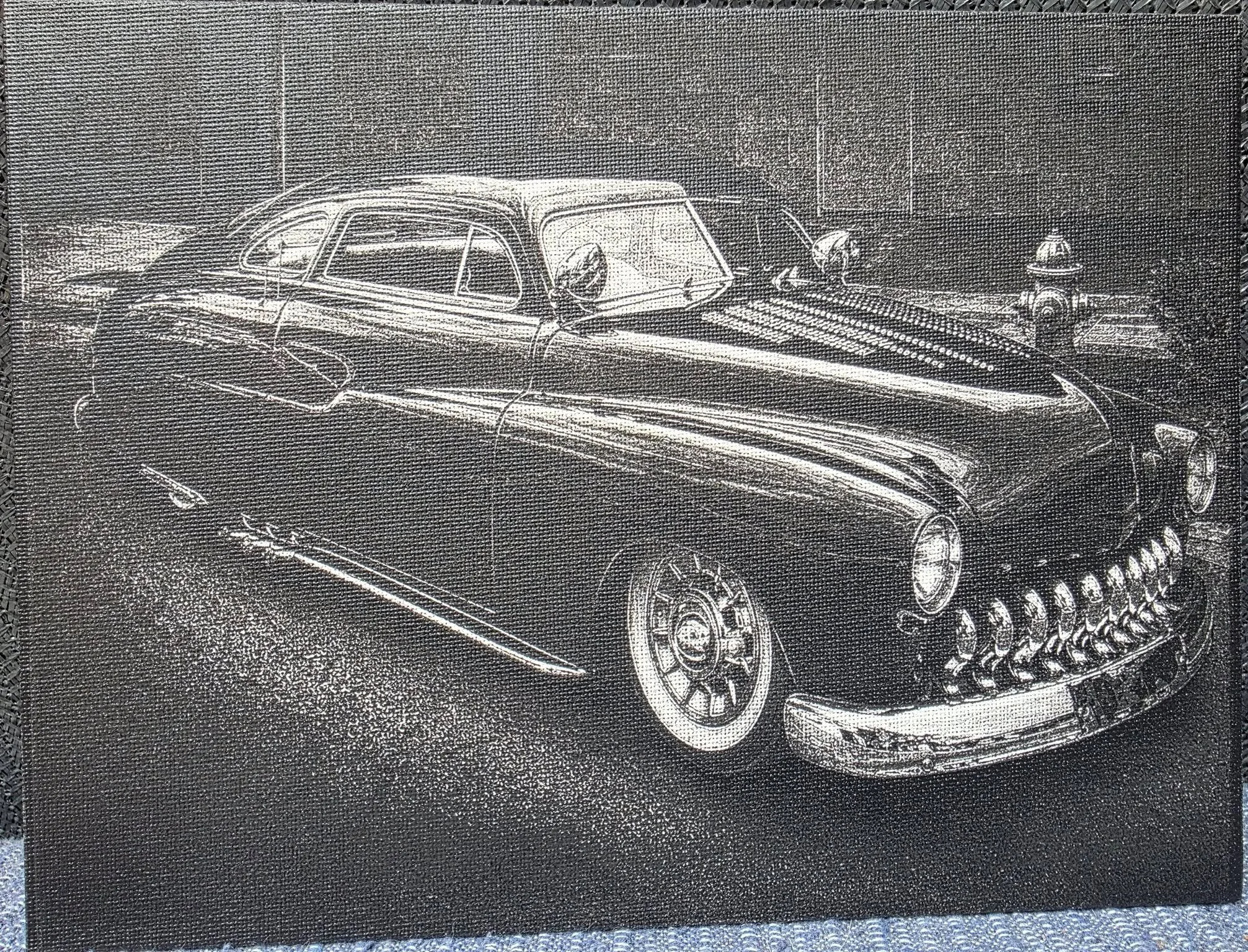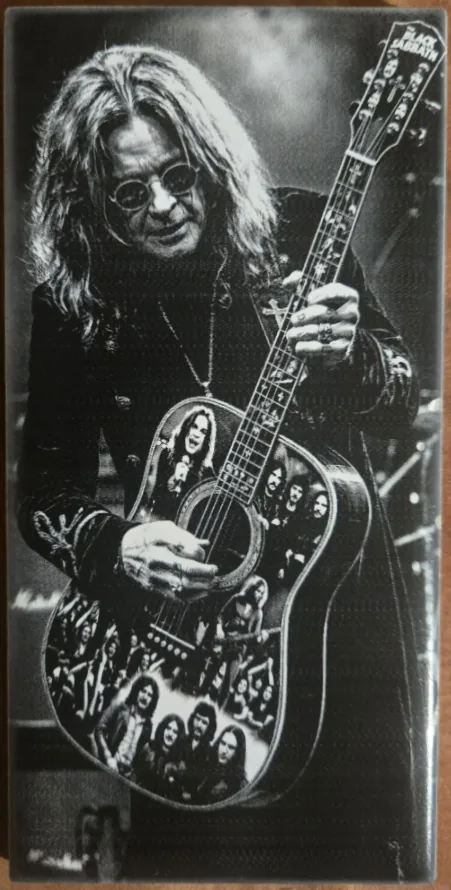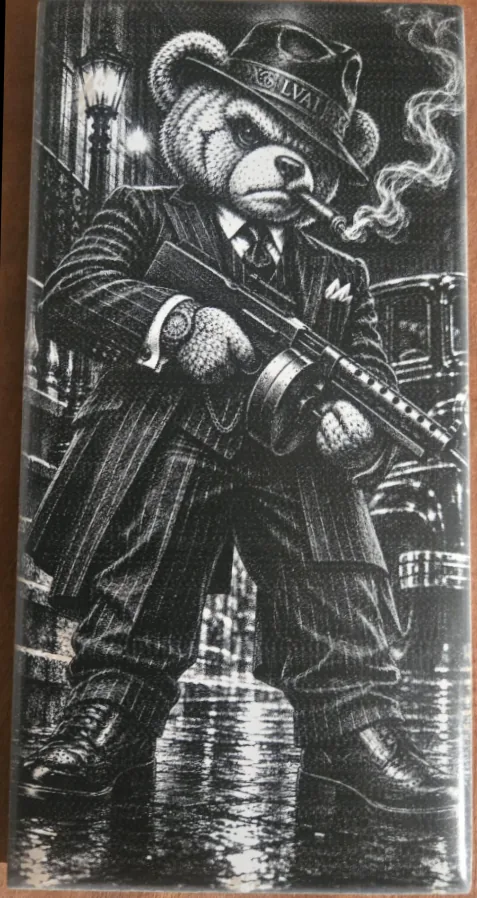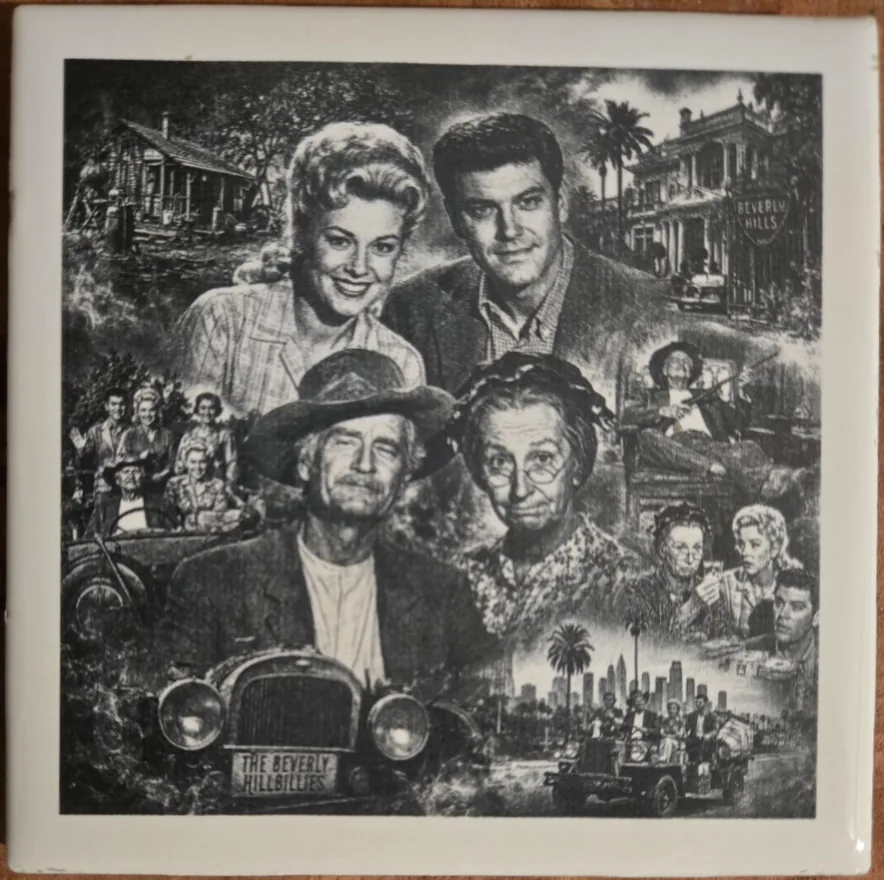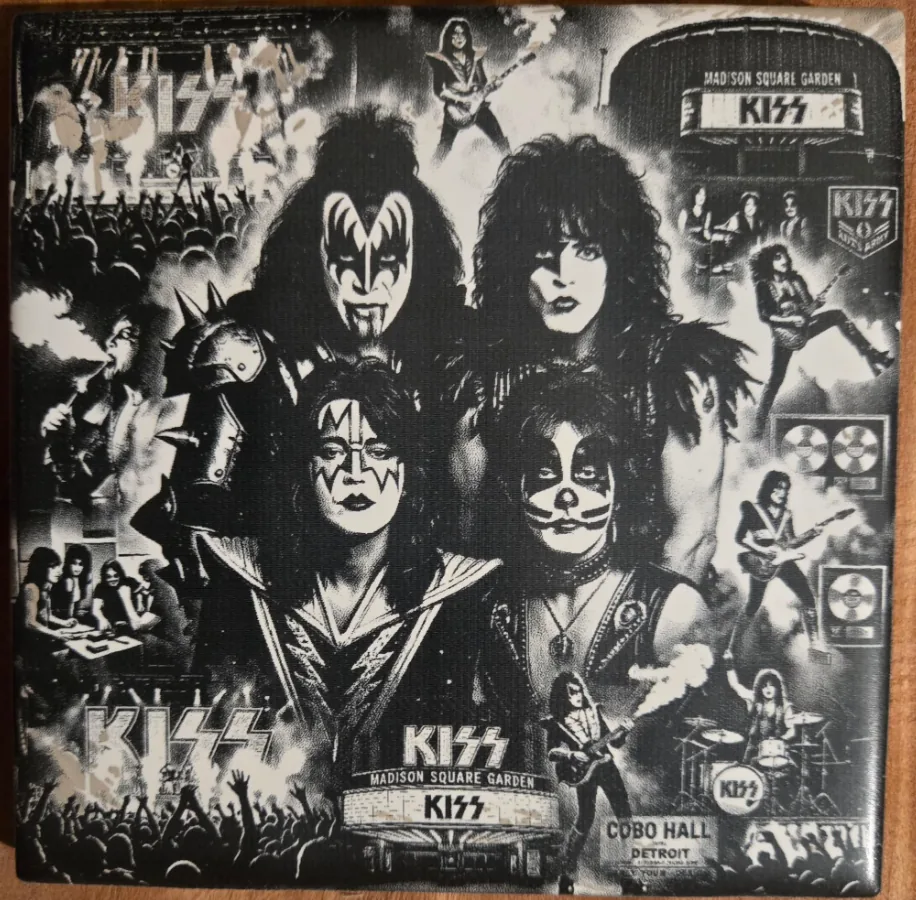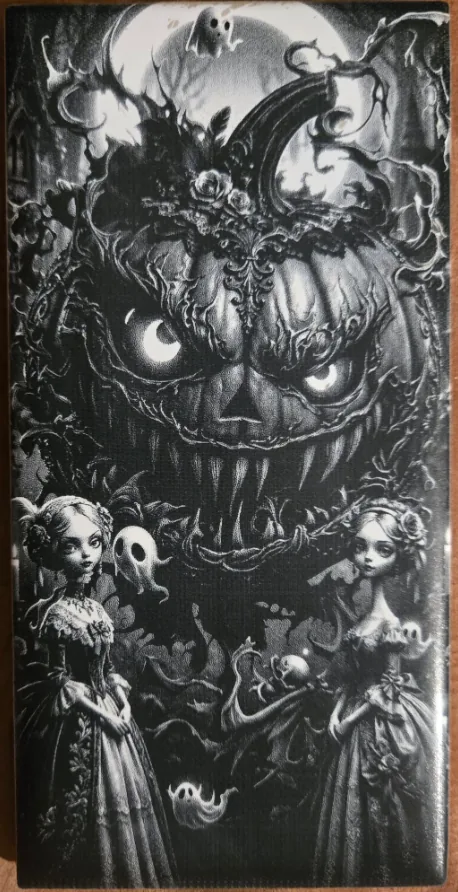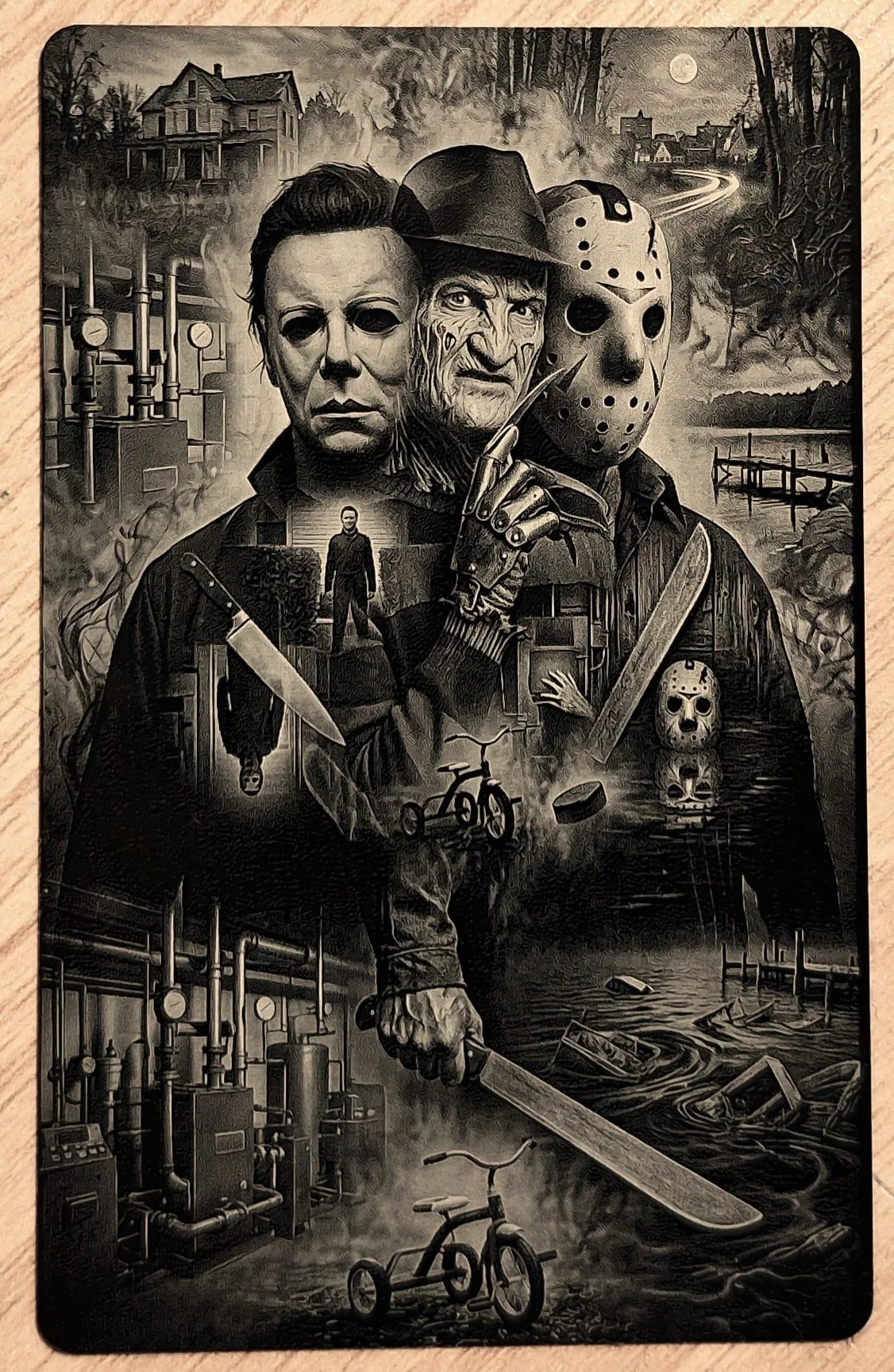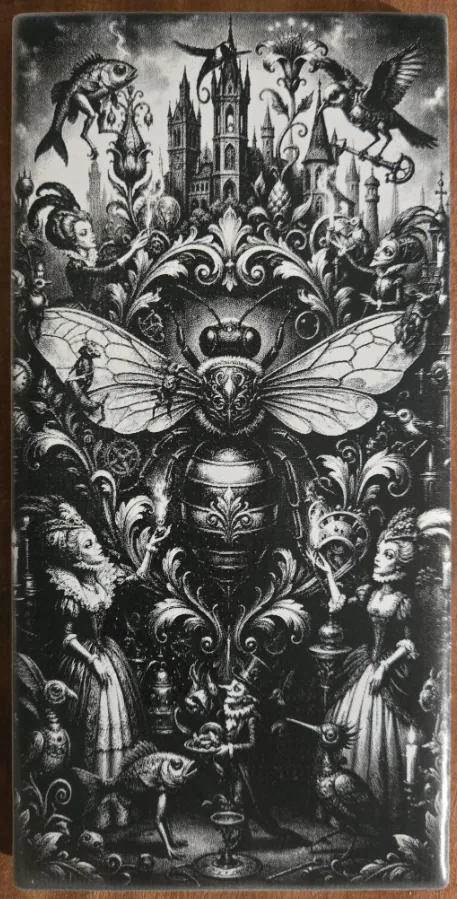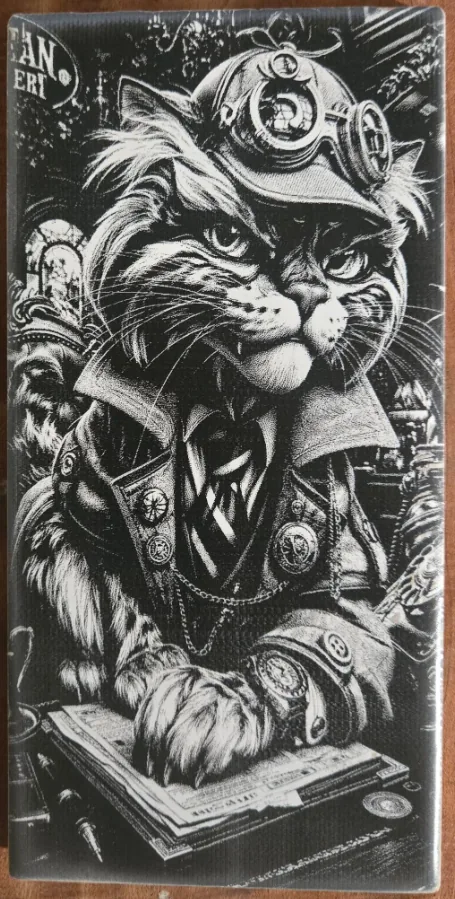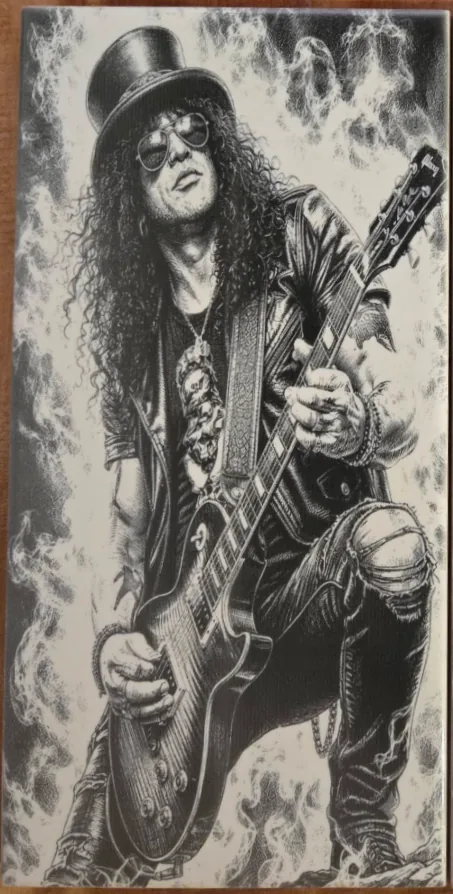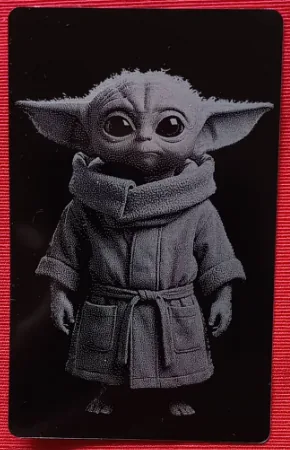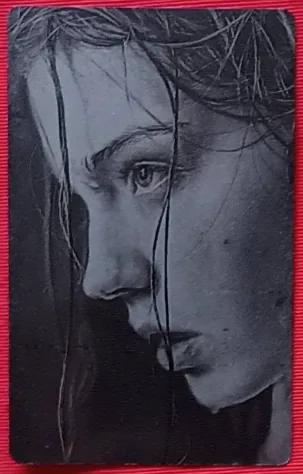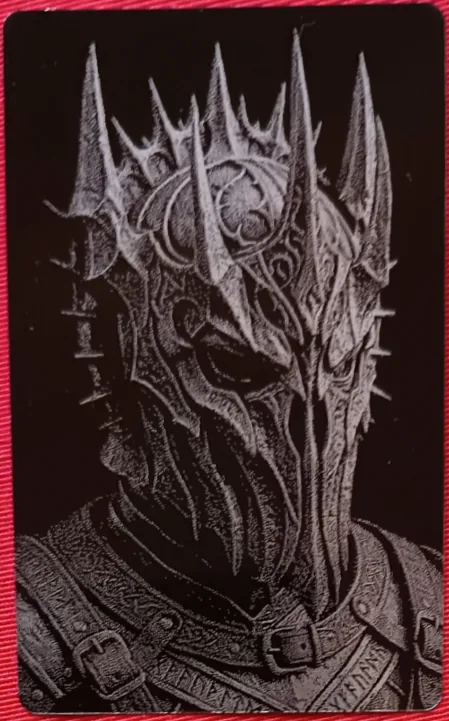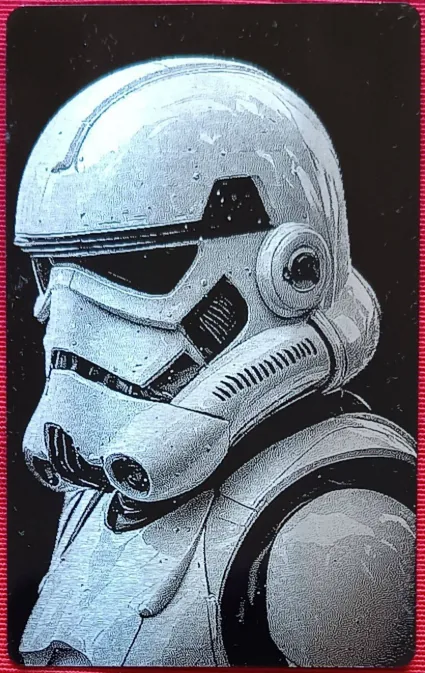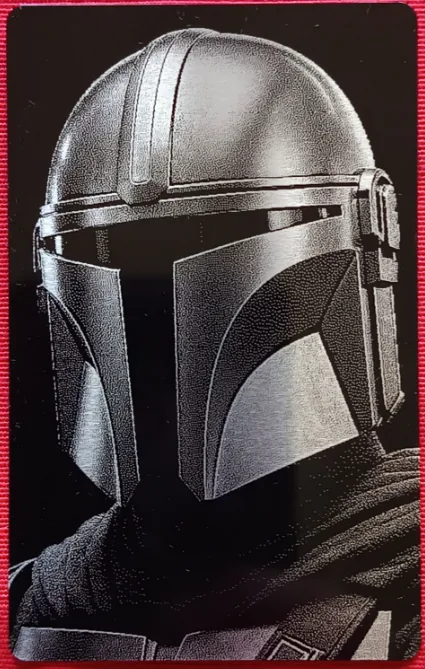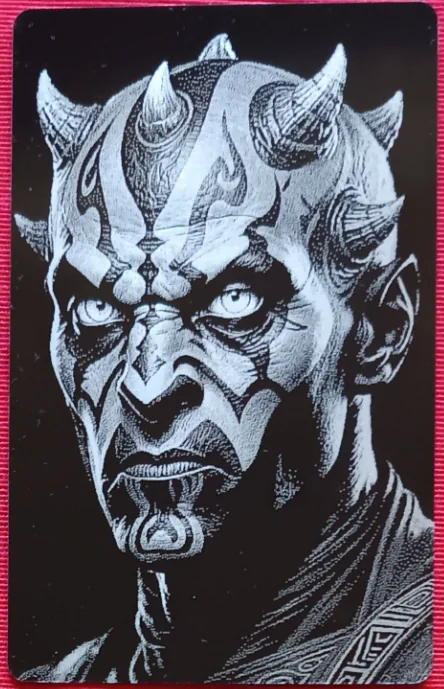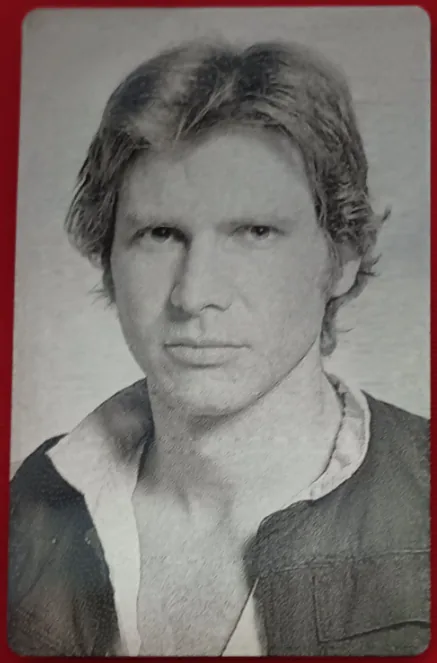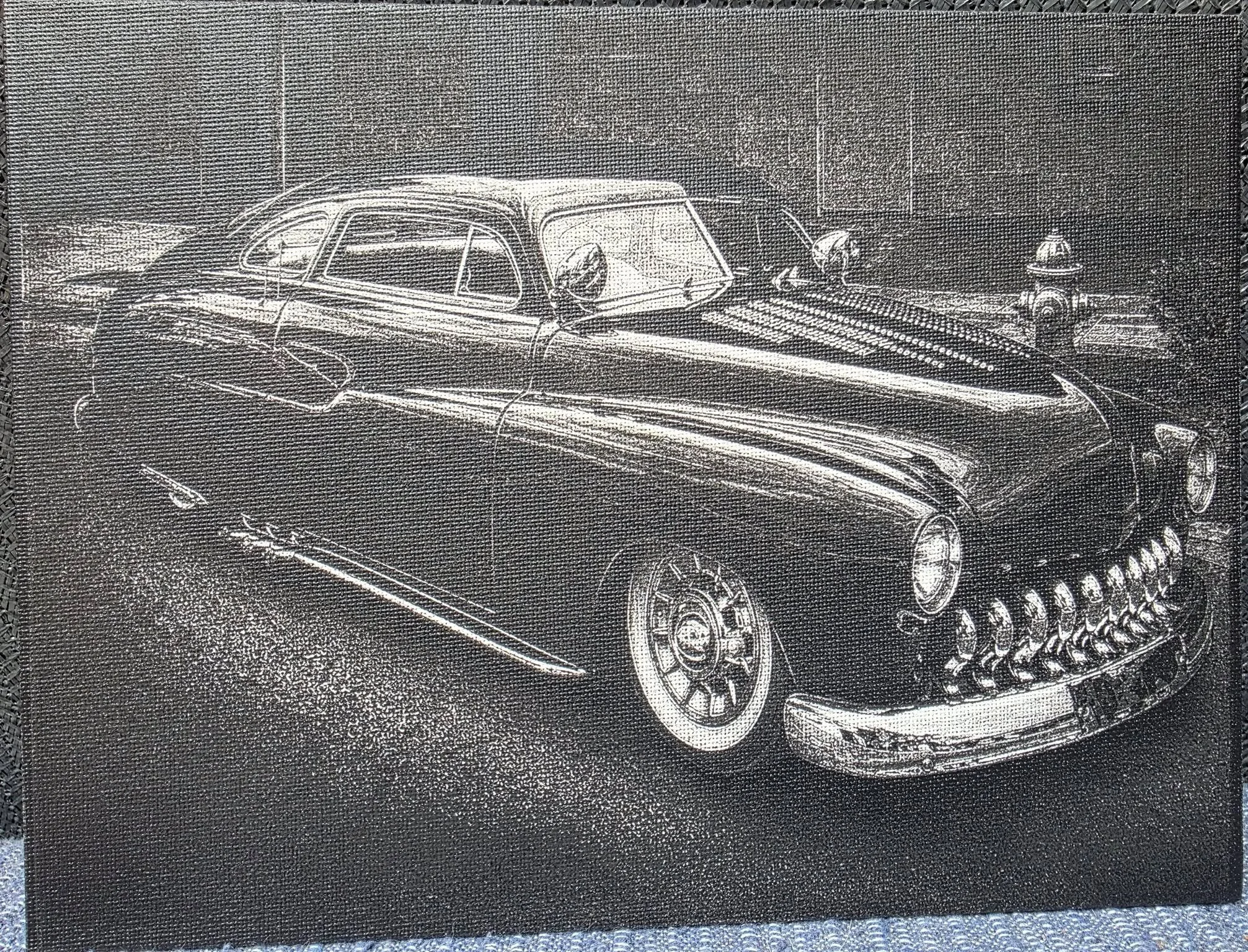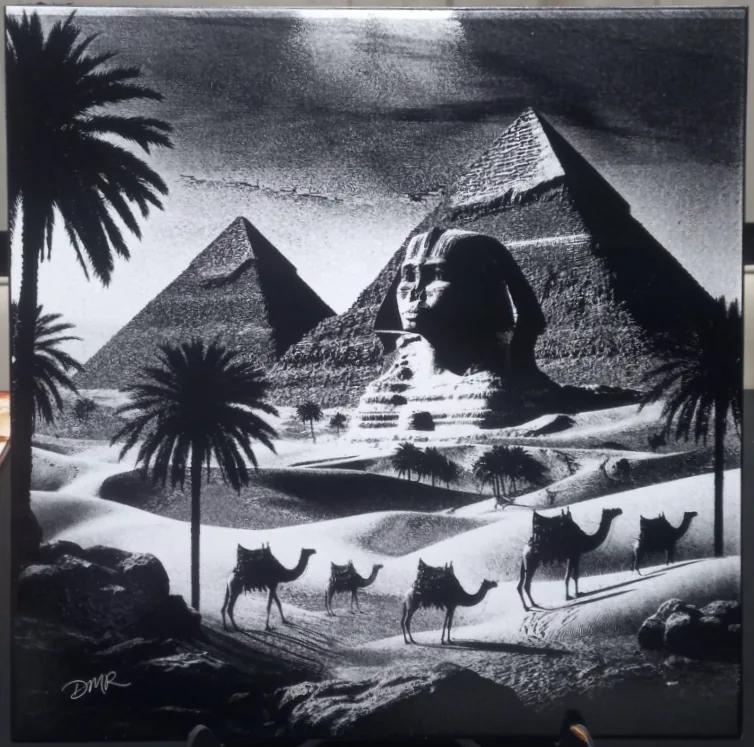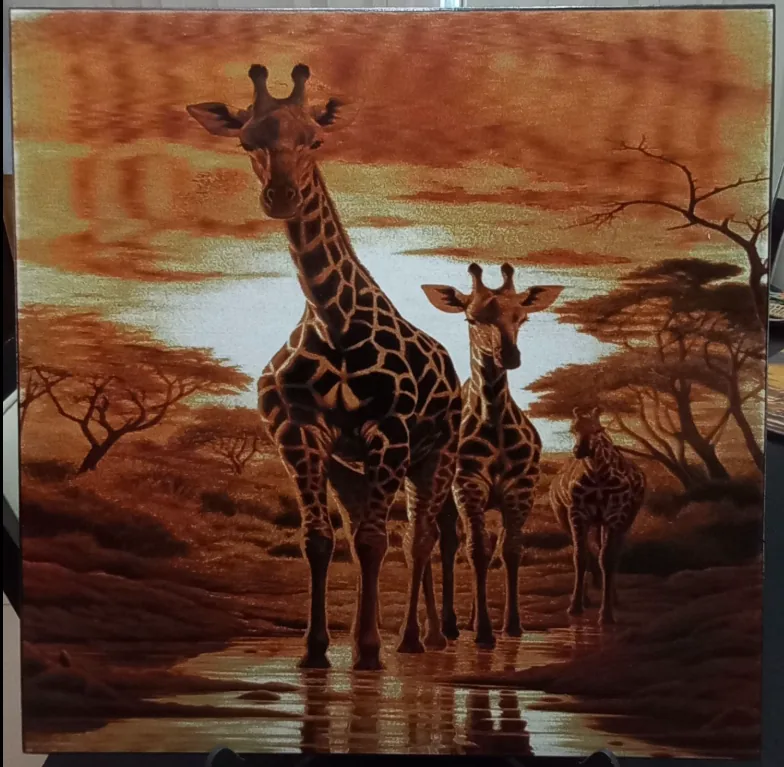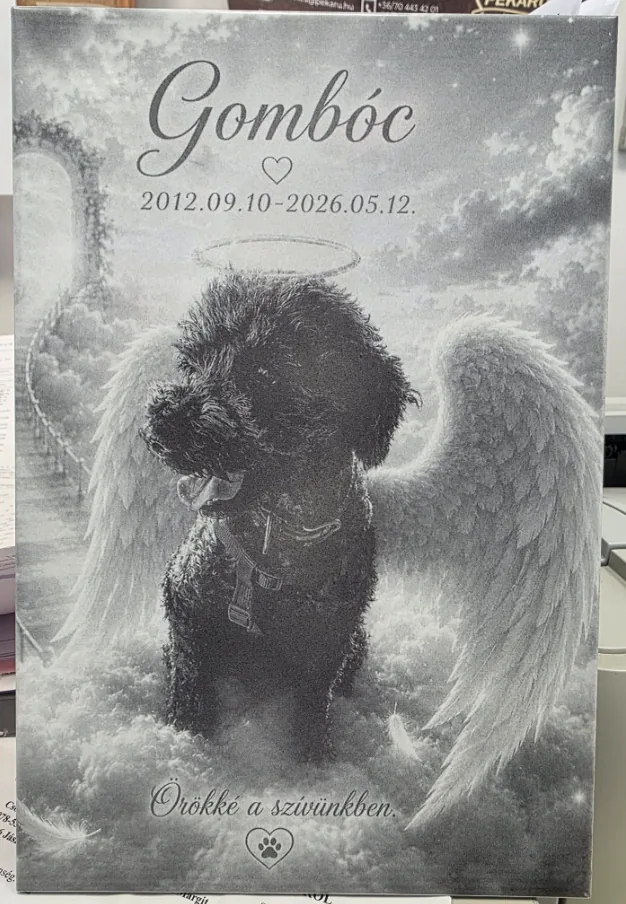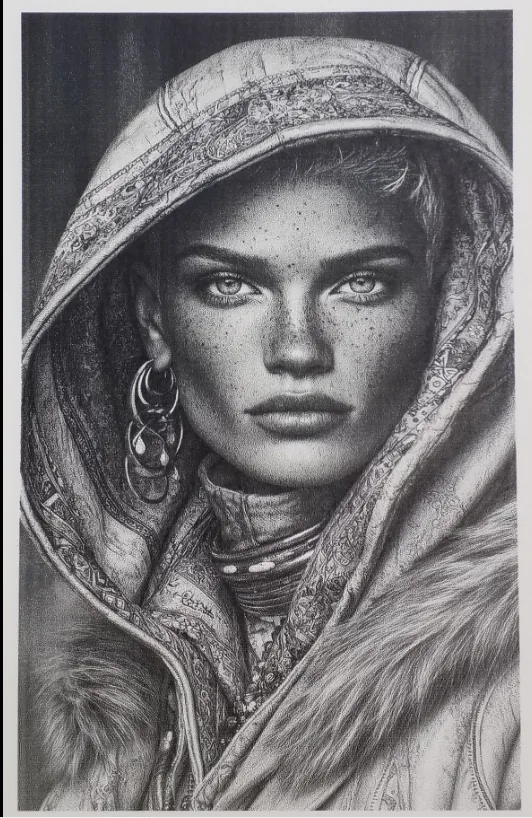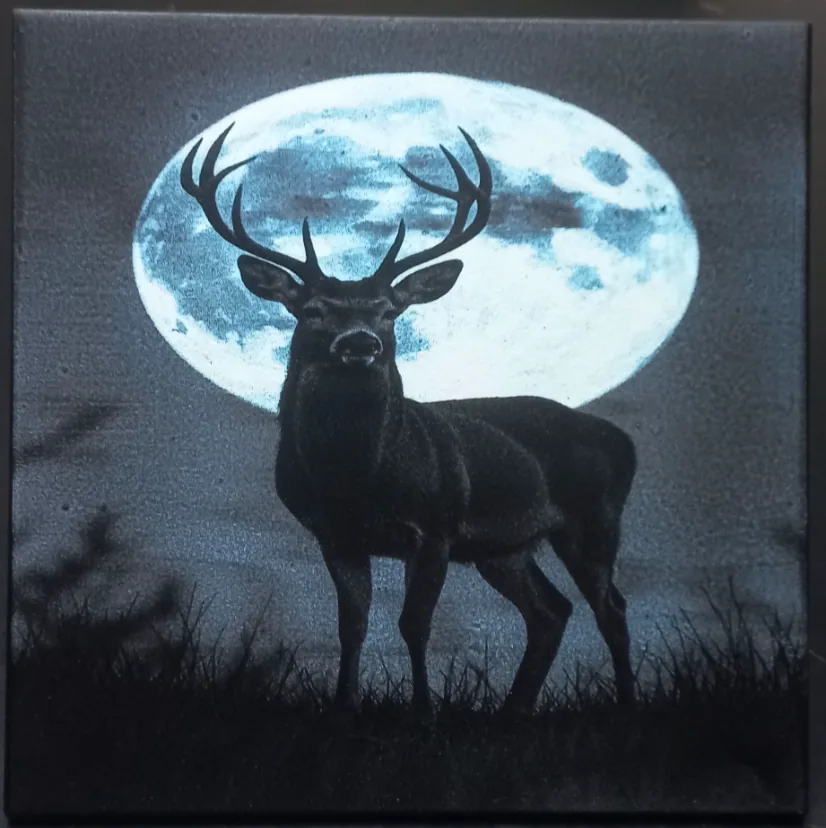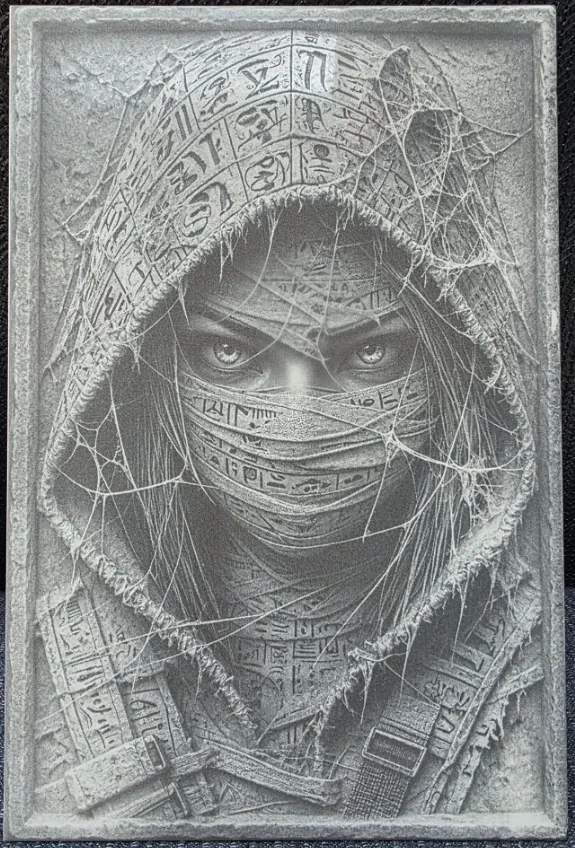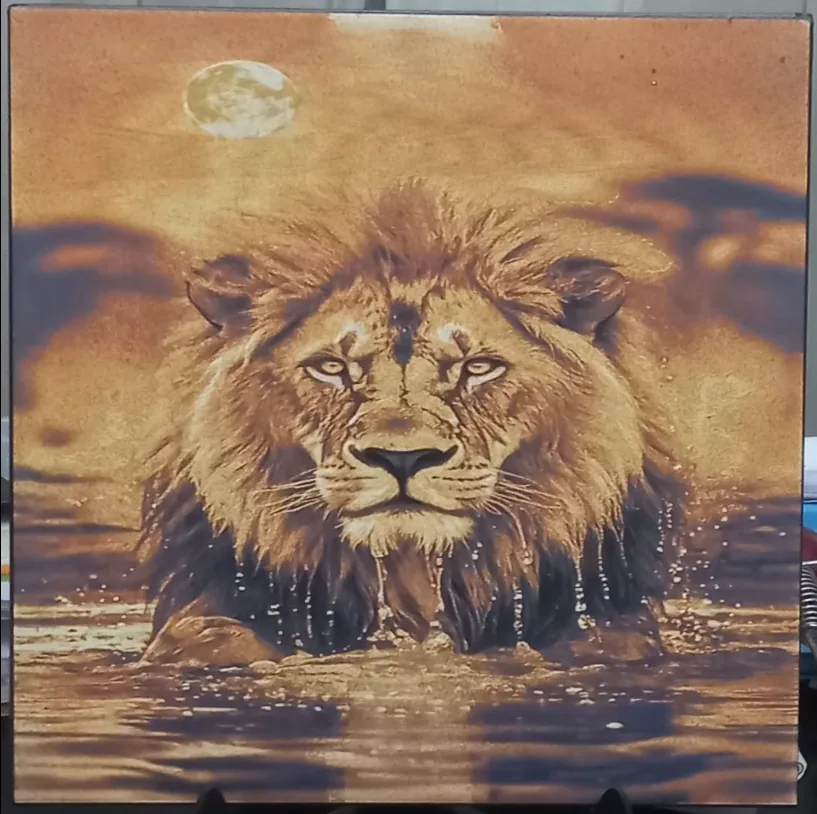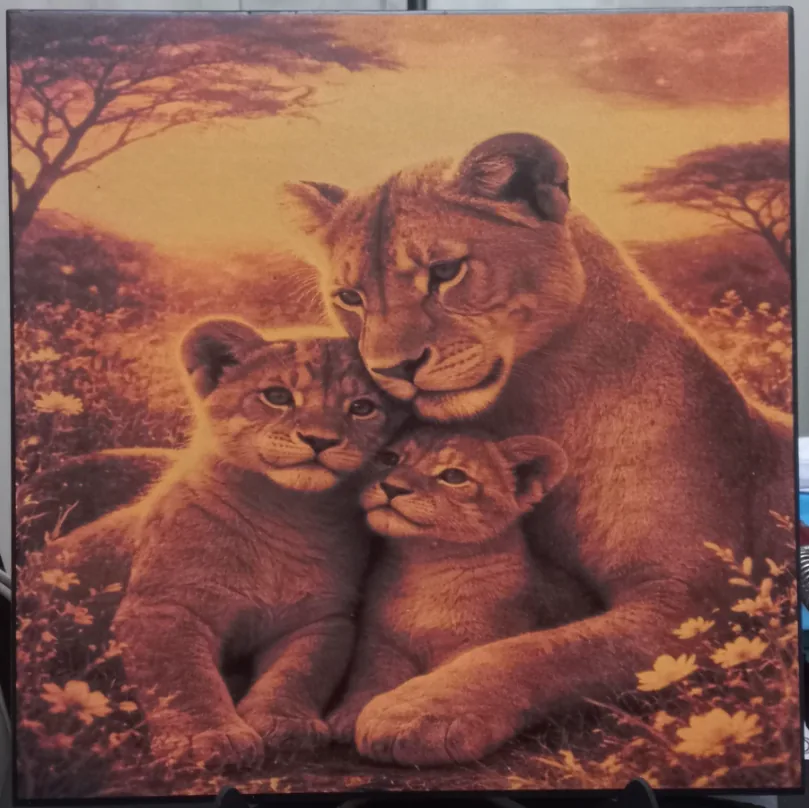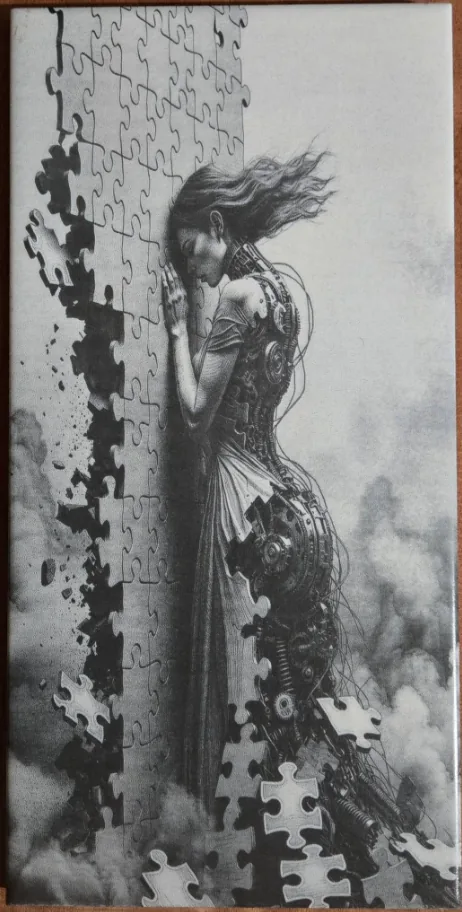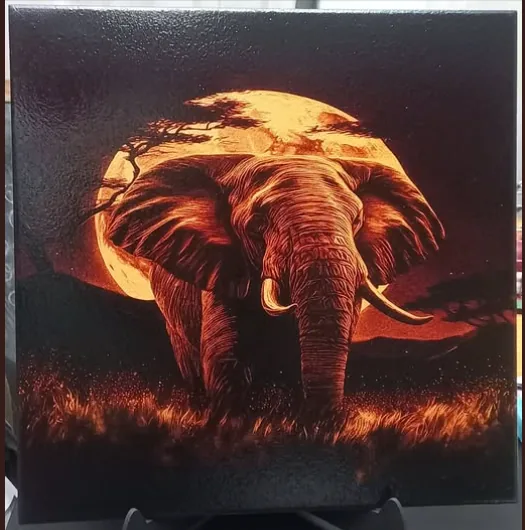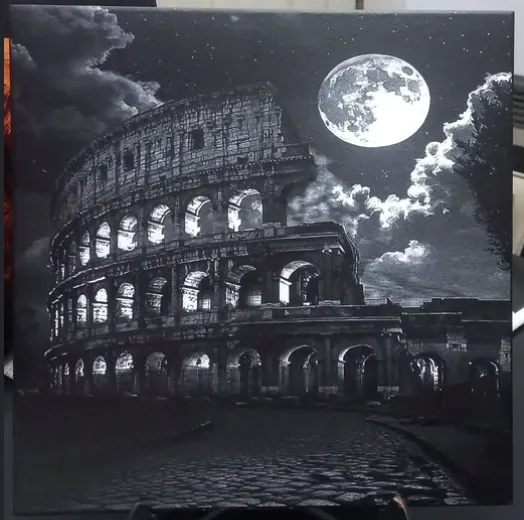

DithX — Site de gravure laser gratuit & outil de traitement d'image

DithX Logo
← Retour à l'accueil

Le processus DithX — workflow complet des outils

Télécharger

Apportez votre image dans DithX pour commencer le flux de travail de préparation laser. Le fichier s'ouvre dans l'éditeur central avec la taille disponible et les informations DPI.

Formats pris en charge

  • PNG — idéal lorsque vous avez besoin de transparence
  • JPEG / JPG — format photo standard
  • WebP — des images web modernes et efficaces
  • BMP — fichiers bitmap non compressés

Que se passe-t-il après le téléchargement

  • L'image est placée dans l'éditeur principal
  • La taille des pixels et DPI sont affichées lorsque le fichier contient ces données
  • Un damier de transparence apparaît le cas échéant
  • Vous pouvez continuer avec Crop, Suppression d’arrière-plan, DithX PR, ou aller directement à Dimensions

Limites

La limite pratique de téléchargement est d'environ 25 Mo. Les fichiers très volumineux peuvent prendre plus de temps et utiliser plus de mémoire du navigateur.

Astuce : utilisez l'original de la plus haute qualité que vous avez. Les images de médias sociaux fortement compressées perdent des détails avant même que le tramage ne commence.

Outil de recadrage

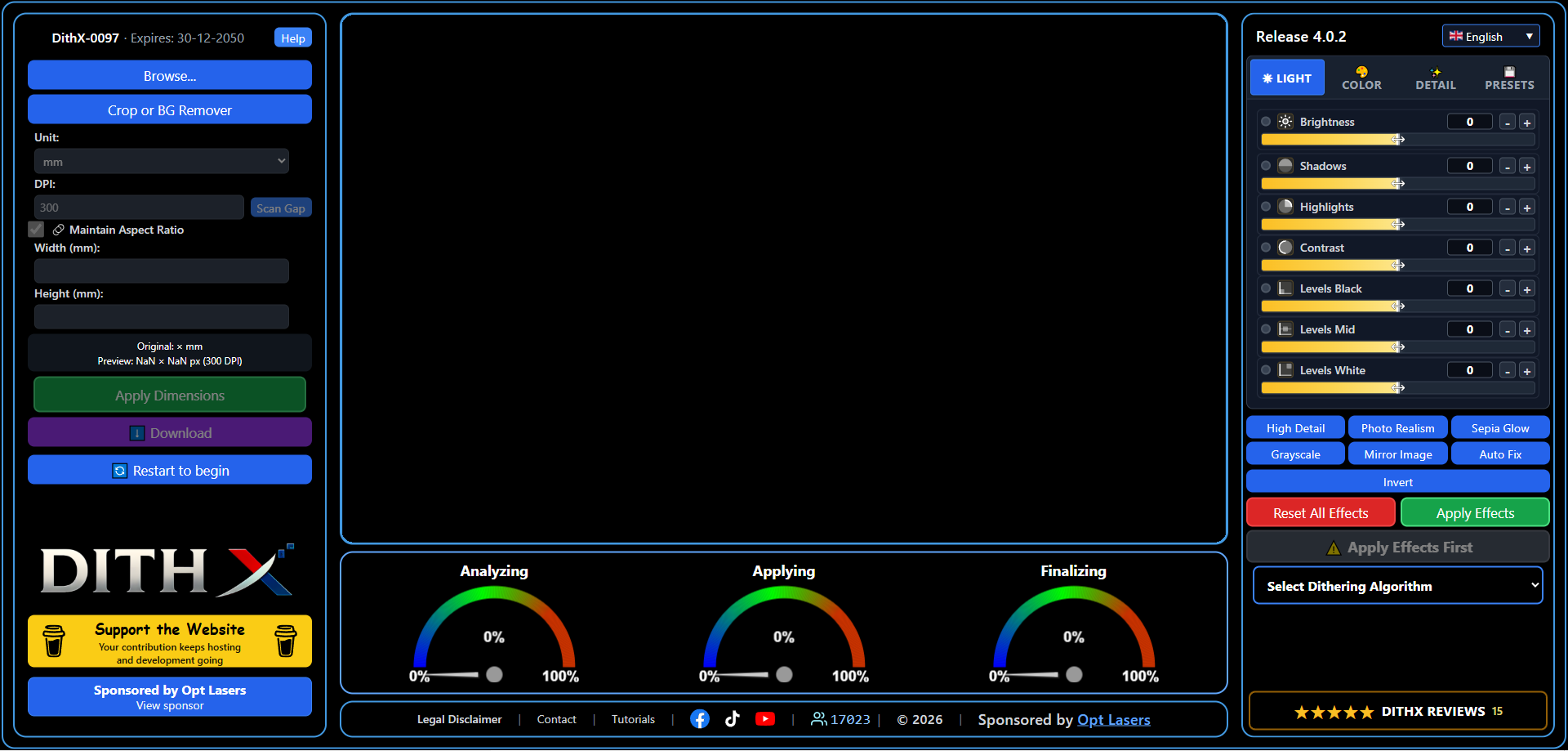
Sélectionnez exactement la zone que vous souhaitez conserver. Le recadrage précoce maintient la composition propre et évite la zone de gravure gaspillée.

Recadrer les formes

  • Carré — côtés égaux
  • Rectangle — largeur et hauteur libres
  • Cercle — découpe ronde
  • À main levée — dessinez votre propre contour

Contrôles

  • Recadrage en ligne — conserver la forme à l'intérieur de l'image, ou la laisser s'étendre à l'extérieur
  • Rayon d'angle — coins ronds sur Carré et Rectangle (0–100%)
  • Déplacer et mettre à l'échelle le recadrage de manière interactive
  • Prévisualisez avant de vous engager

Actions

  • Appliquer le rognage — appliquer la sélection en cours
  • Confirmer le recadrage — verrouiller le recadrage dans l'image de travail
  • Réinitialiser — restaurer les paramètres de recadrage
  • Annuler / Fermer — congé sans application

Un second recadrage utilise un cadre de sélection (bounding box). Les outils Forme, le recadrage en ligne et le rayon de coin ne sont alors plus disponibles.

Suppresseur d'arrière-plan

Isolez votre sujet avec l'IA, puis affinez les bords à la main. Après la suppression, vous pouvez conserver la transparence ou placer un nouvel arrière-plan.

Suppression automatique

Supprimer l'arrière-plan isole le sujet et rend l'arrière-plan transparent. DithX affiche un état de chargement pendant le traitement.

Brosses manuelles

  • Effacer — supprimer les zones (indicateur rouge)
  • Restaurer — ramener des zones (indicateur vert)
  • Remplir Effacer / Remplir Restaurer — modifier une région connectée en une seule action
  • Taille de la brosse à partir de 1 px à 200 px
  • Annuler / Rétablir et Réinitialiser à l'original

Visualisation de précision

  • Zoom à partir de 1x à 20x
  • Zoom et espace de la molette de la souris + glisser pour effectuer un panoramique
  • Réinitialisez le zoom lorsque vous avez à nouveau besoin du plein cadre

Nouvel arrière-plan

  • Transparent — garder la découpe dégagée
  • Couleur unie — sélecteur de couleur ou valeur hexadécimale
  • Image — télécharger PNG, JPEG, WebP ou BMP comme nouvelle toile de fond

Vous n'avez pas besoin de redémarrer si l'IA manque un bord : Restore ramène les détails, puis Erase peut affiner à nouveau.

Dimensions & DPI

Verrouillez la taille physique de votre projet afin que la sortie laser corresponde à votre matériau. Cette étape ancre chaque exportation ultérieure.

Unités

  • mm — taille physique métrique
  • pouce — unité impériale (taille physique)
  • pixels — contrôle direct des pixels

Paramètres

  • Largeur, hauteur et DPI
  • Verrouillage optionnel du rapport d'aspect
  • Appliquer les dimensions — geler les valeurs pour le reste du workflow
  • La valeur par défaut de DPI est 300

Conversion

Pour mm : pixels = mm × DPI ÷ 25,4. Pour les pouces : pixels = pouce × DPI. En mode pixel, les pixels priment et les millimètres physiques servent de référence.
Les exportations PNG conservent les métadonnées DPI autant que possible, afin que le logiciel de la machine puisse lire la résolution prévue.
Effets

Façonnez la lumière, la couleur et les détails avant de juxtaposer. Chaque contrôle est mis à jour en direct afin que vous puissiez juger le résultat immédiatement.
Lumière

  • Luminosité, ombres, reflets, contraste
  • Niveaux Noir / Moyen / Blanc pour le contrôle des tons

Couleur

  • Saturation, Vibrance, Teinte
  • Température, teinte, gamma

Détail & style

  • Clarté, netteté, mise au point sur les bords, bruit
  • Line Art, Texture Punch, Doux Mat, Vintage
  • Contraste BW, Edge Boost, Grayscale, Inverser, Miroir, Sépia

Préréglages

Les préréglages intégrés incluent High Detail, Photo Realism, Sepia Glow, Grayscale, Mirror Image, Auto Fix et Invert. Vous pouvez également enregistrer, charger, exporter et importer vos propres préréglages en tant que JSON (stocké localement dans le navigateur).

Utilisez la comparaison en écran partagé, puis Appliquez des effets lorsque l'aperçu s'affiche à droite. Réinitialiser les effets revient à la ligne de base précédente.
Éditeur de texte

Placez un ou plusieurs calques de texte sur votre image — d'une simple étiquette à une composition multiligne complète.

Éditeurs

  • Éditeur de texte compact — étiquetage et titres rapides
  • Éditeur de texte volumine — des mises en page multicouches avec des contrôles plus profonds

Typographie & style

  • Polices standard et décoratives
  • Gammes de tailles allant jusqu'à 500 px (compact) ou 800 px (grand)
  • Entrée en gras, italique, souligné, couleur et hexadécimal
  • Course avec largeur et couleur réglables

Transformer et effets

  • Rotation, courbe/courbure, miroir horizontal et vertical
  • Ombre et lueur dans le grand éditeur
  • Modes de fusion, espacement des lettres, hauteur de ligne, obliquité, échelle, flou

Appliquez du texte dans l'image de travail avant le tramage afin que le lettrage fasse partie du dessin gravé final.

Dithering (27 algorithmes)

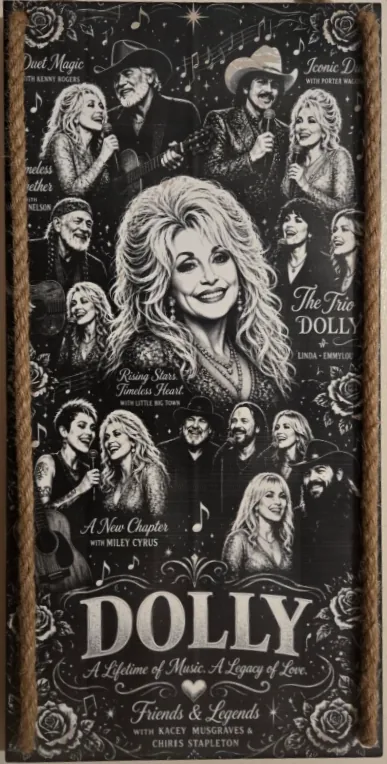
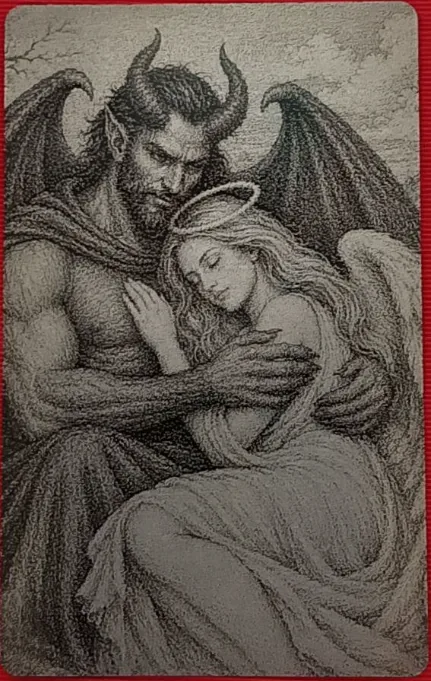
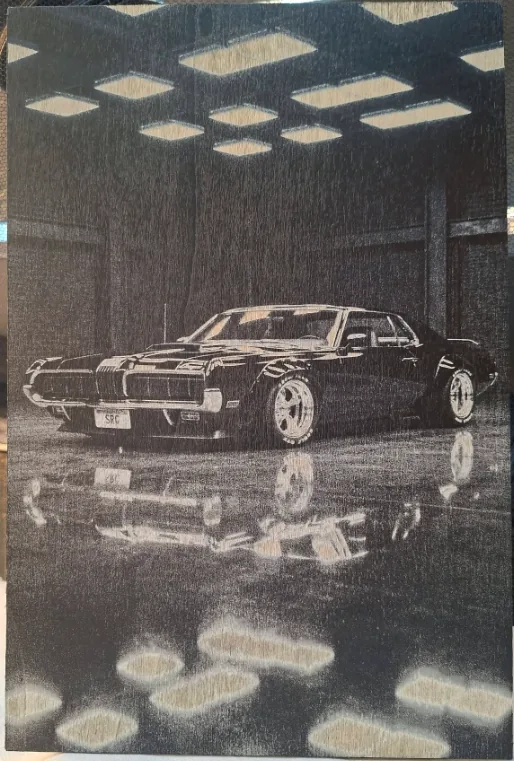
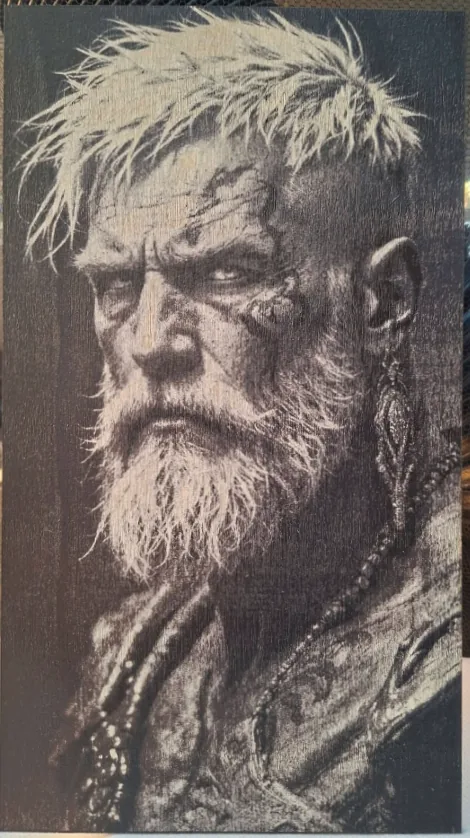
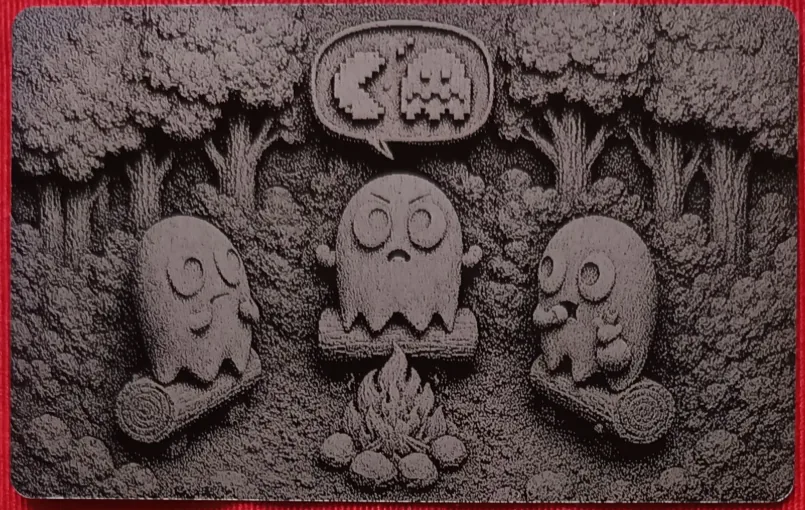
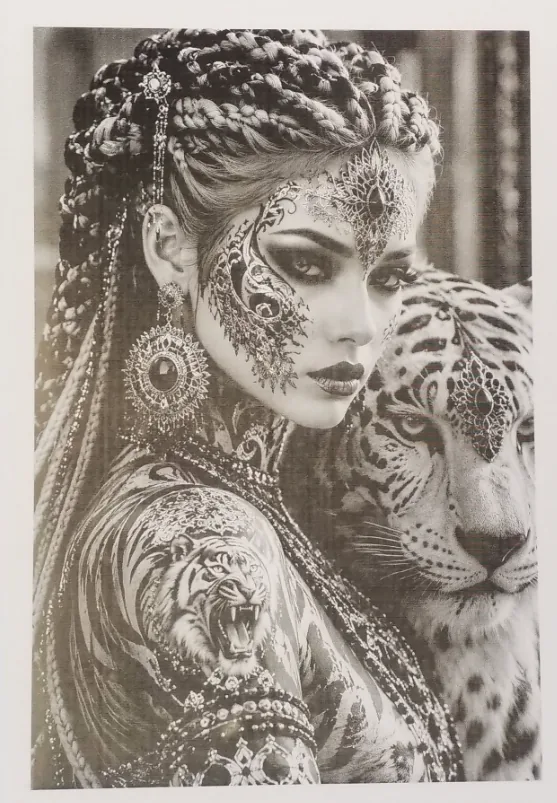
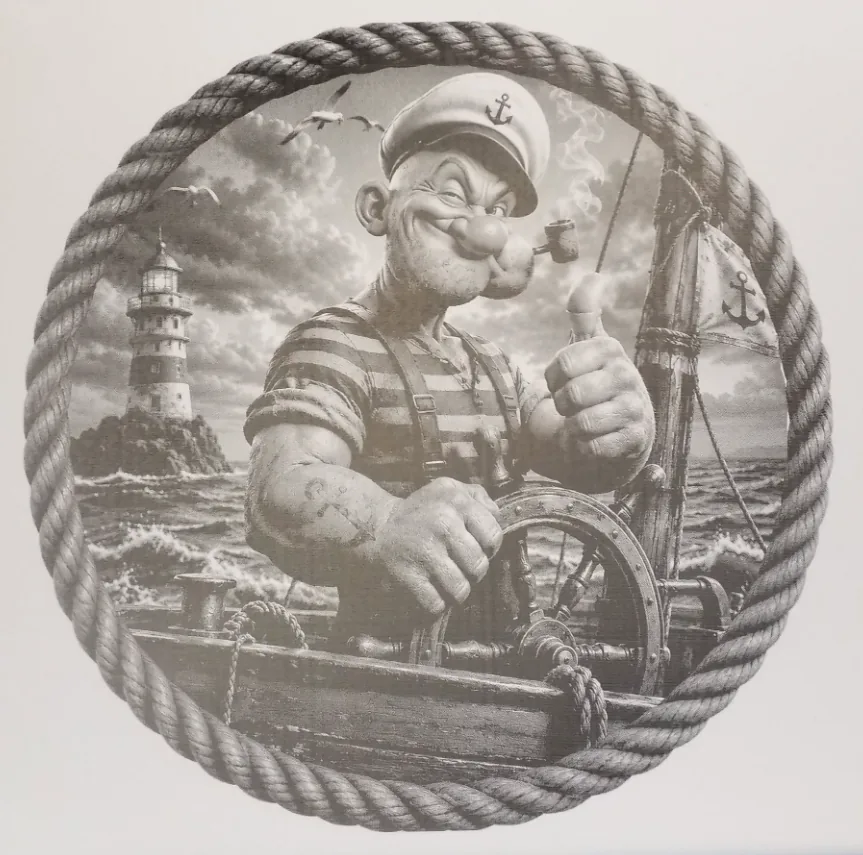
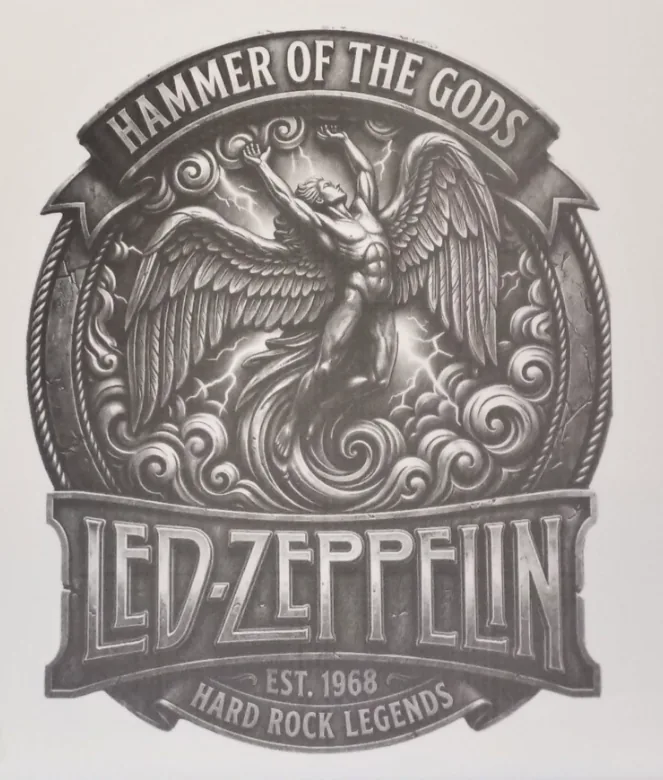
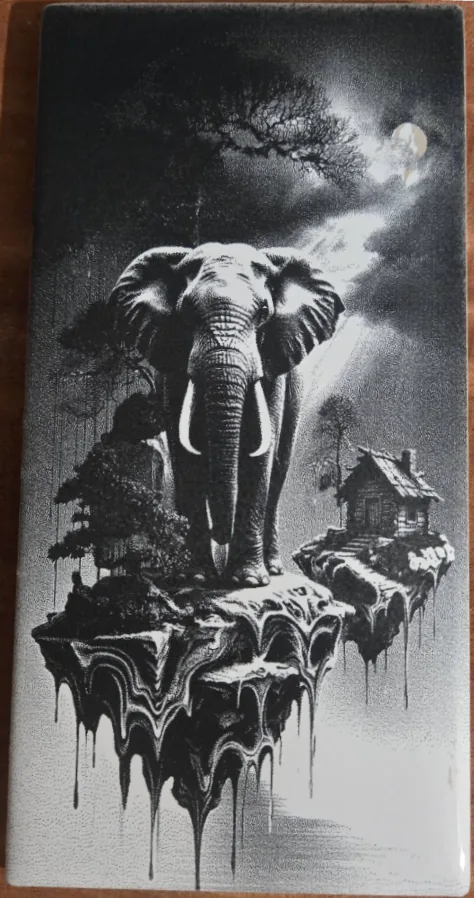
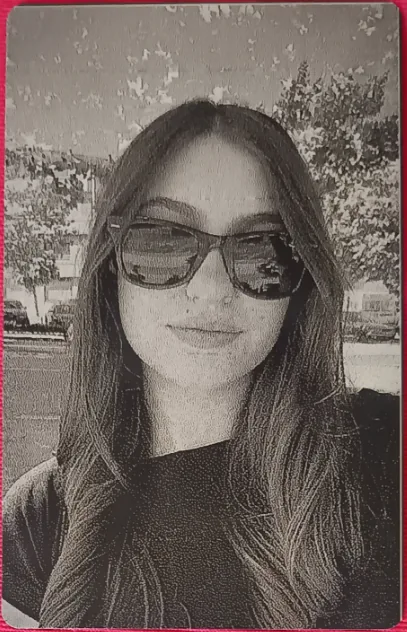
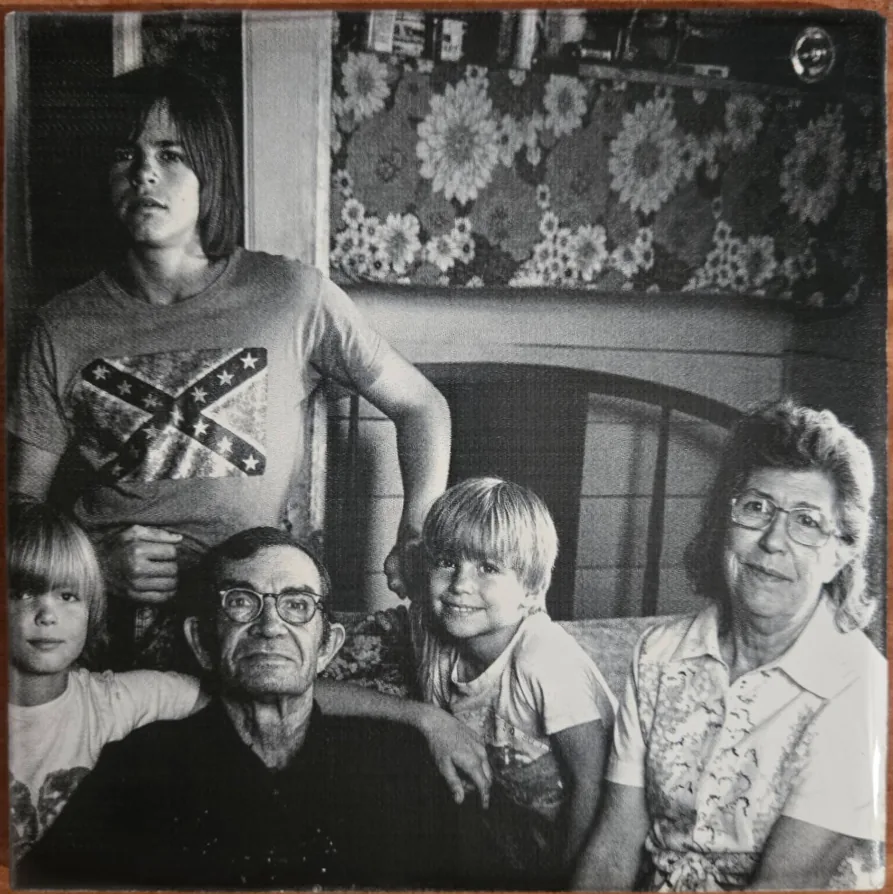
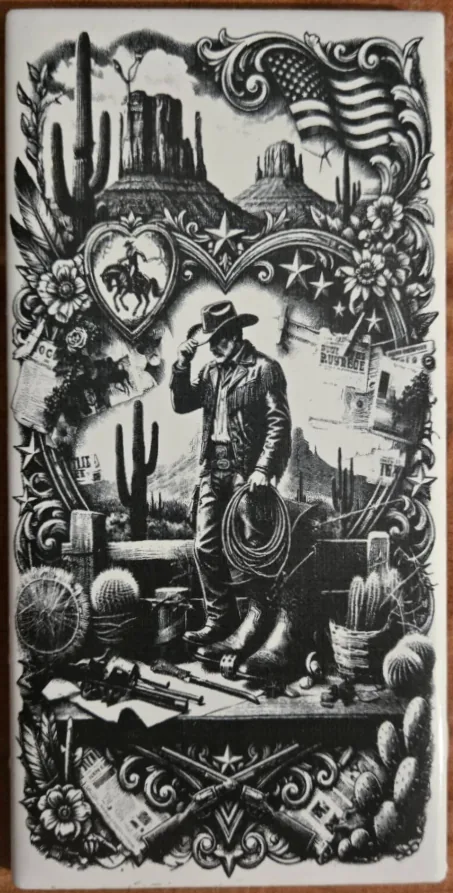
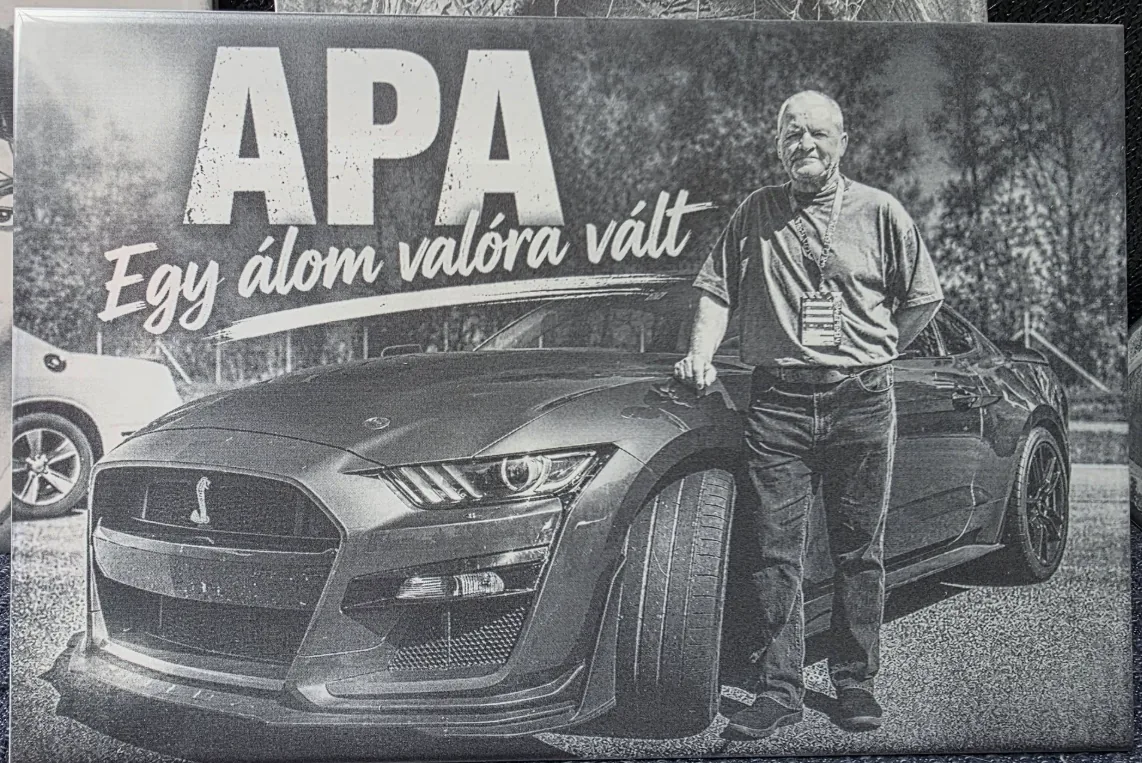
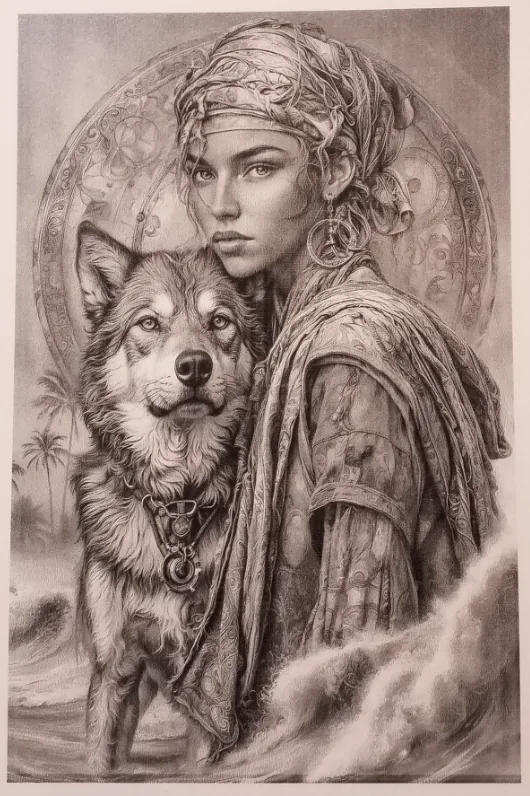
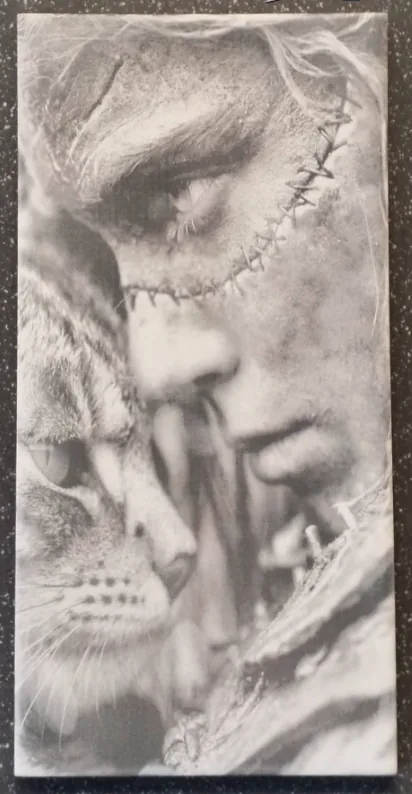
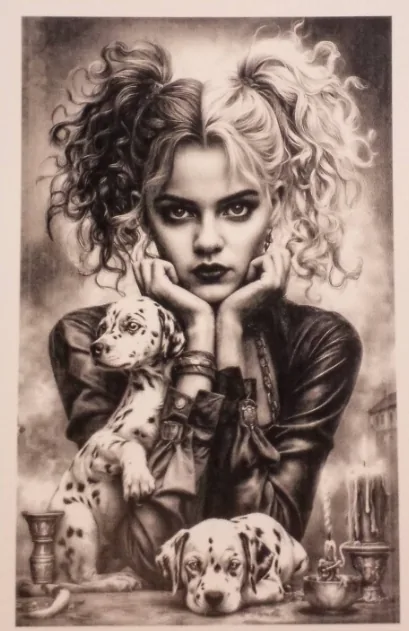
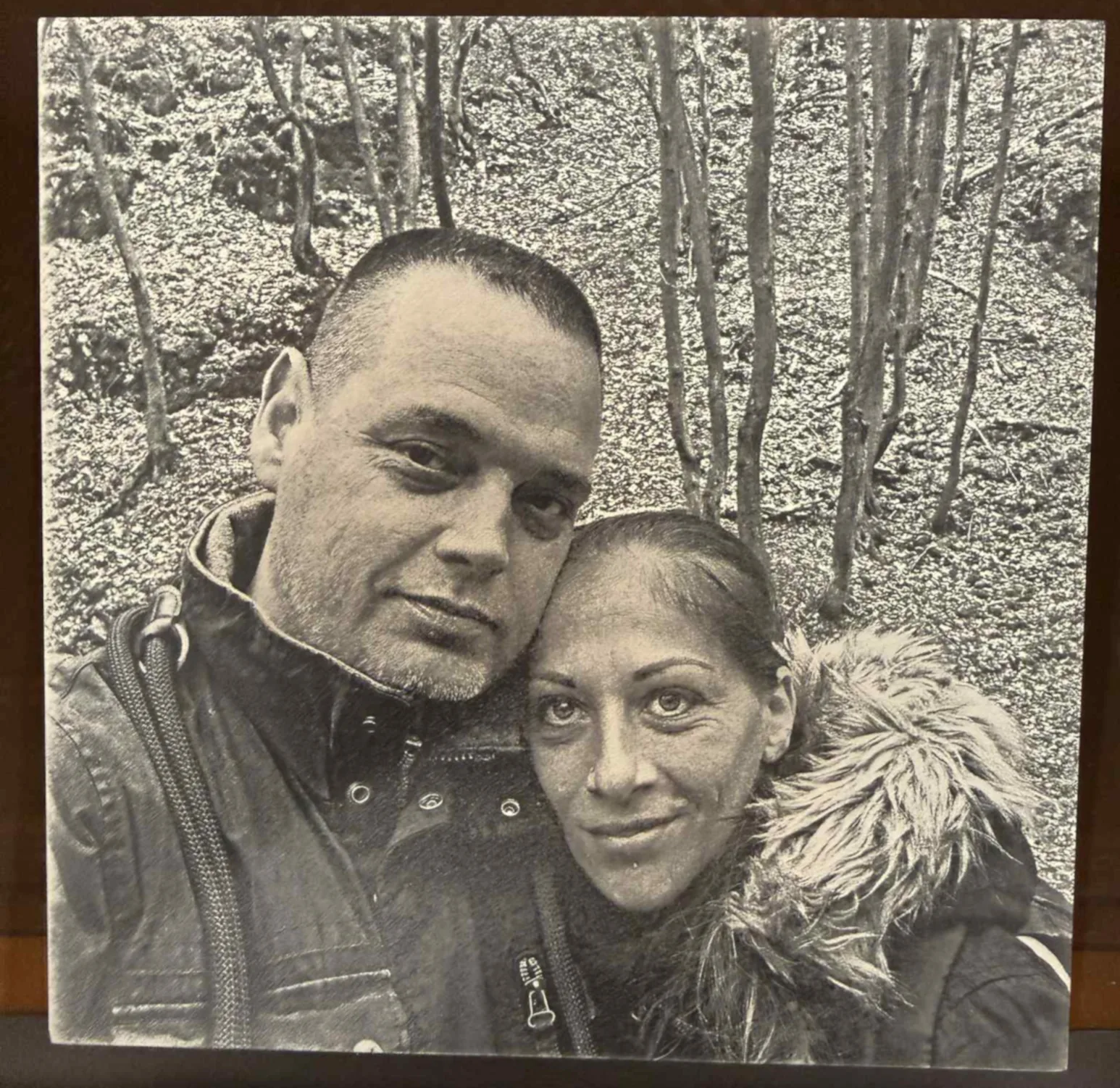
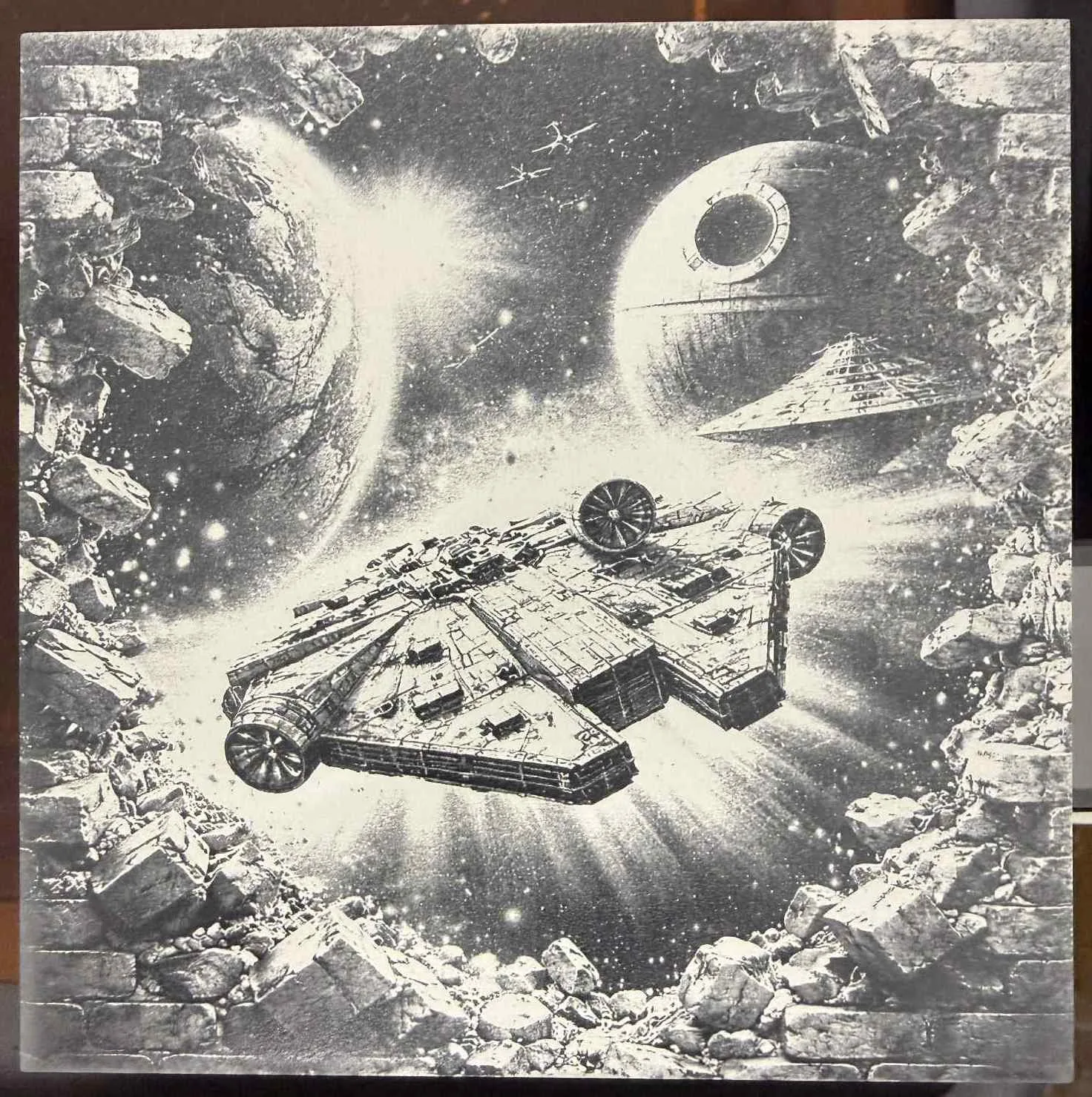
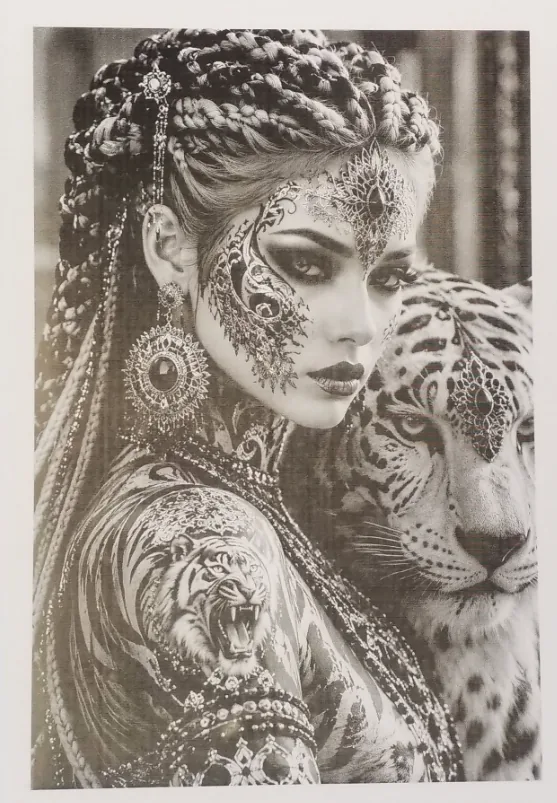
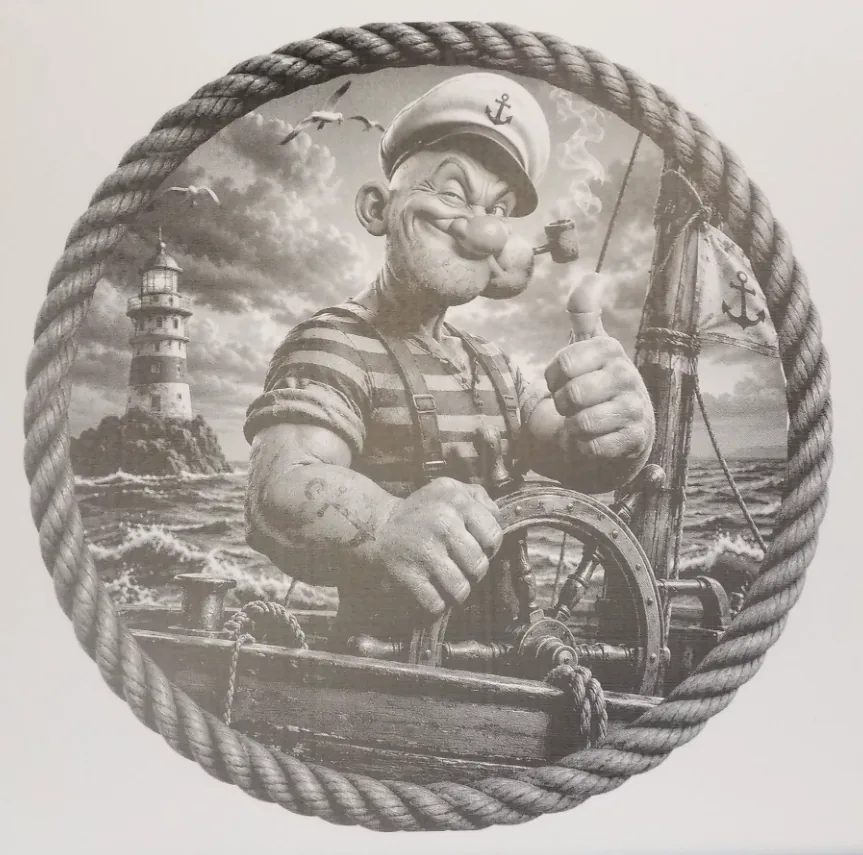
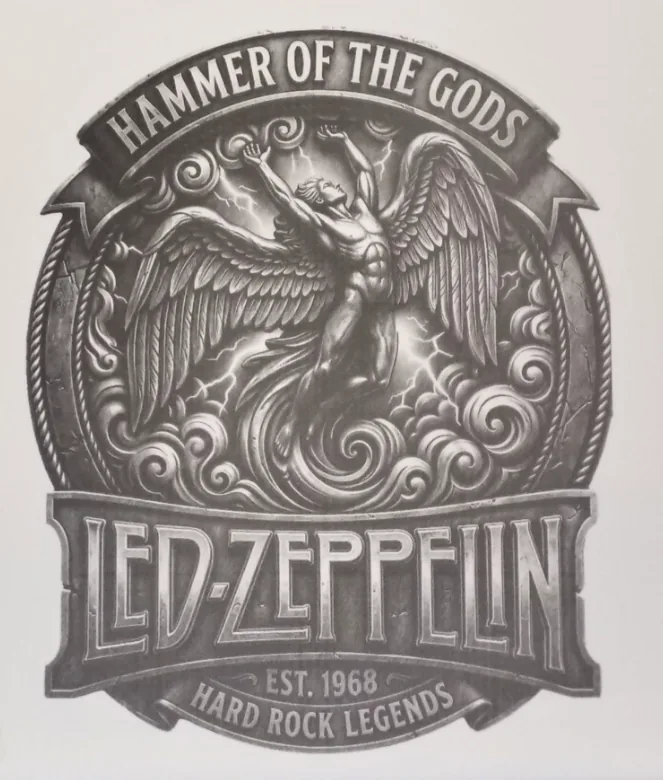
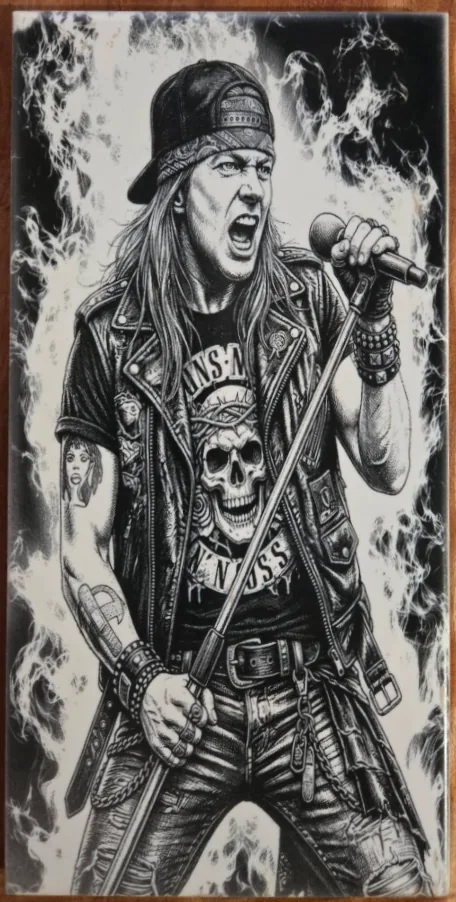
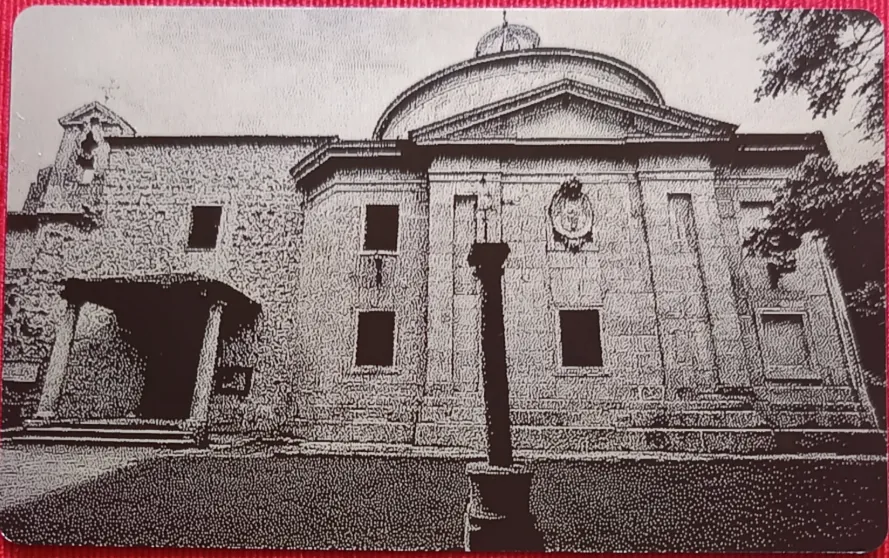
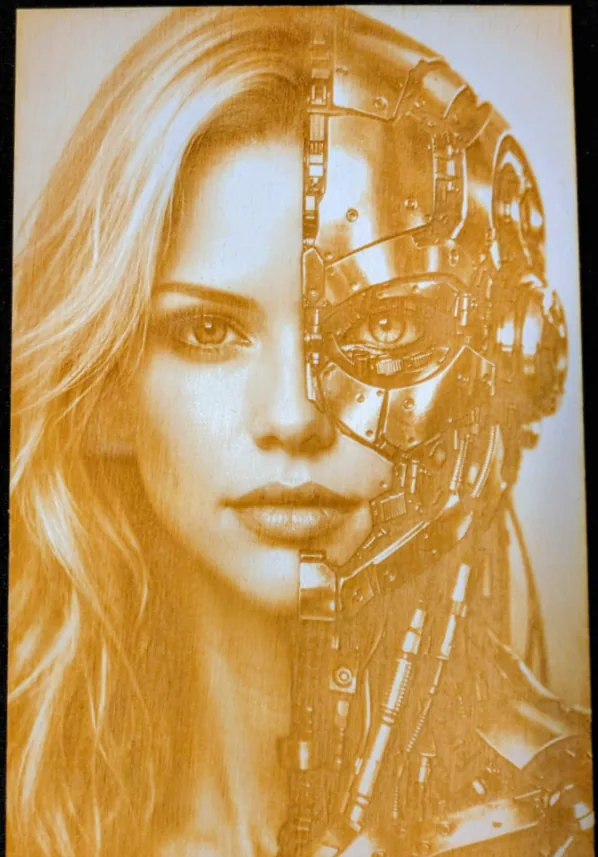
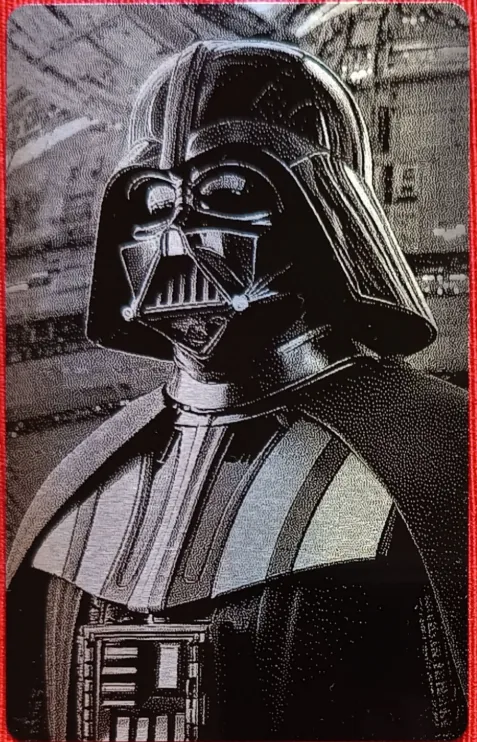
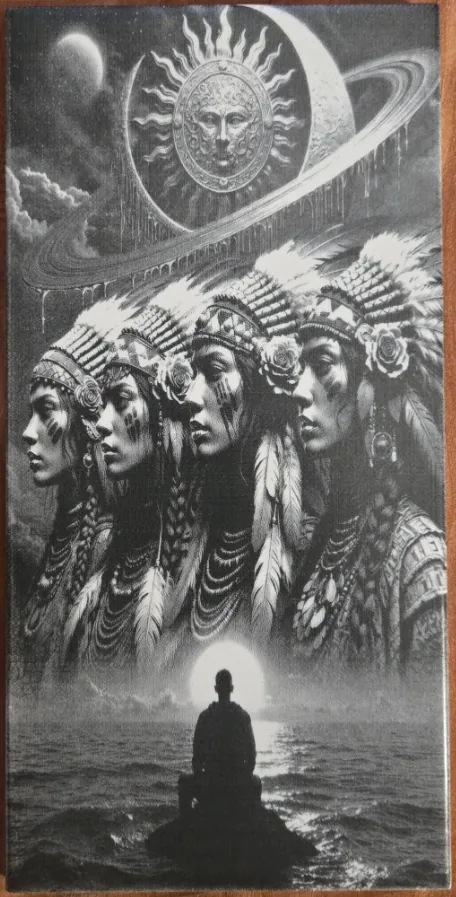
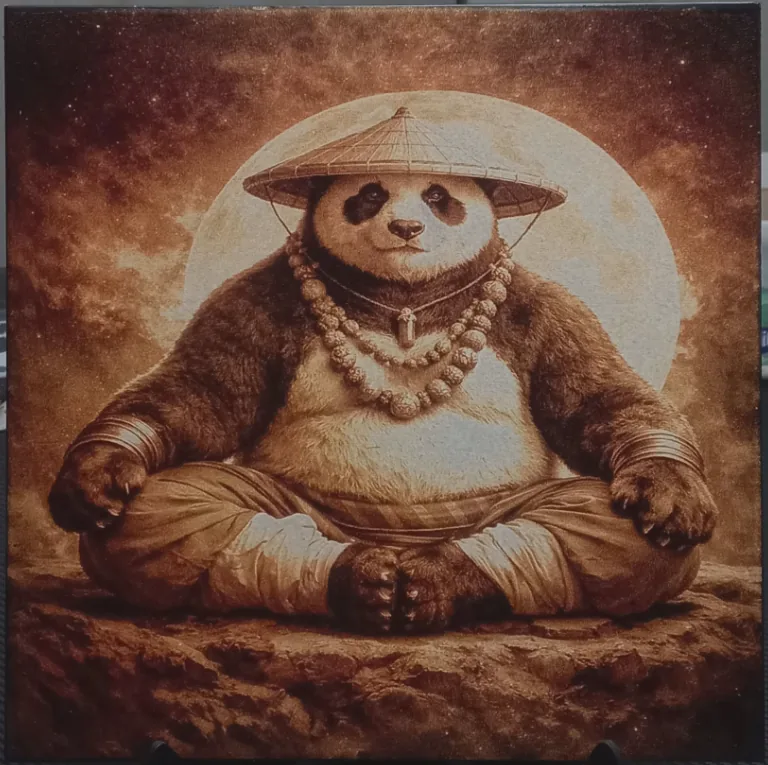
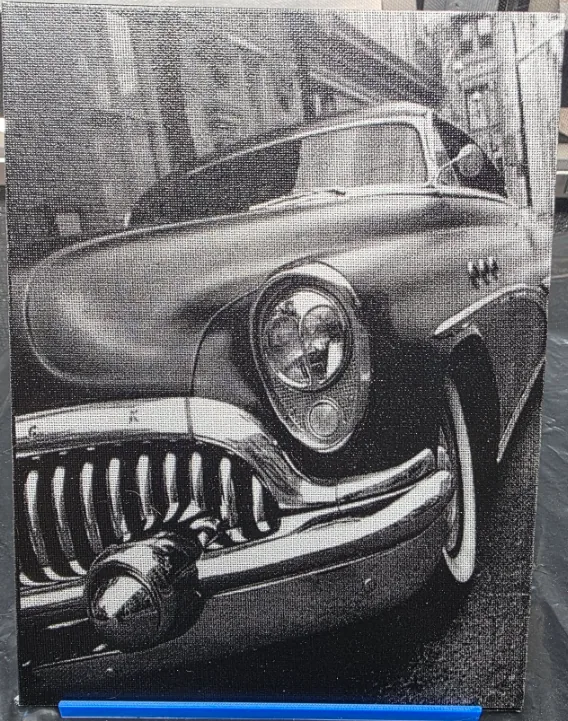
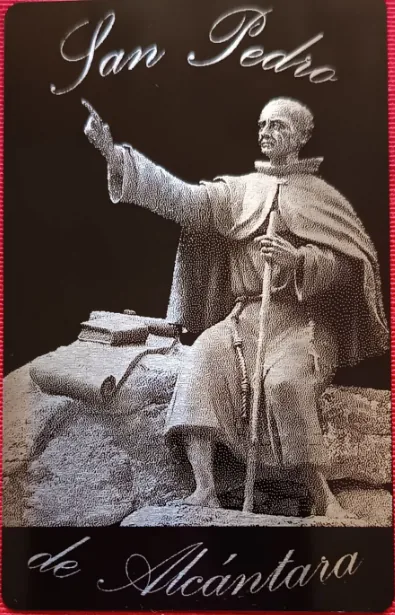
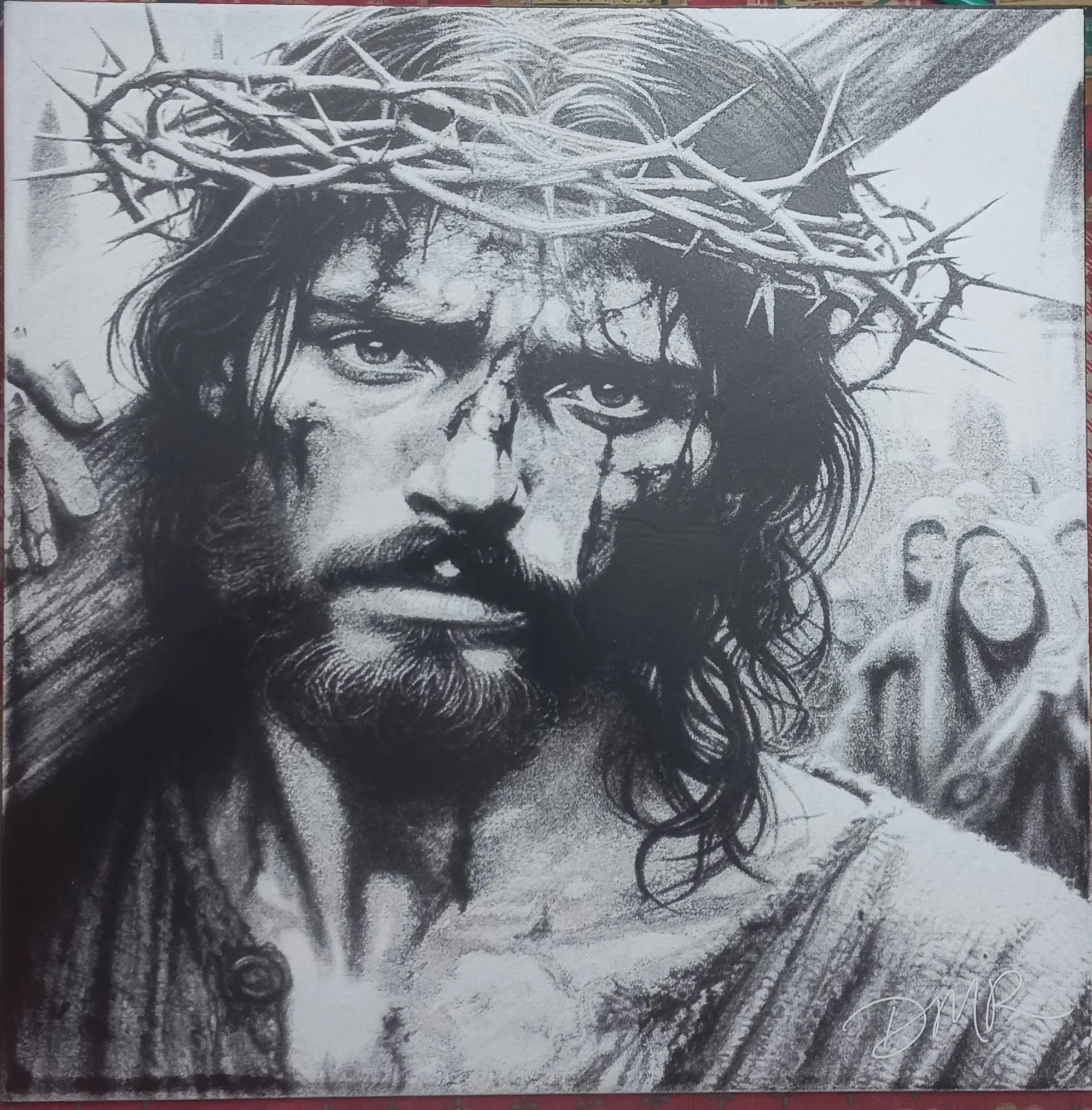
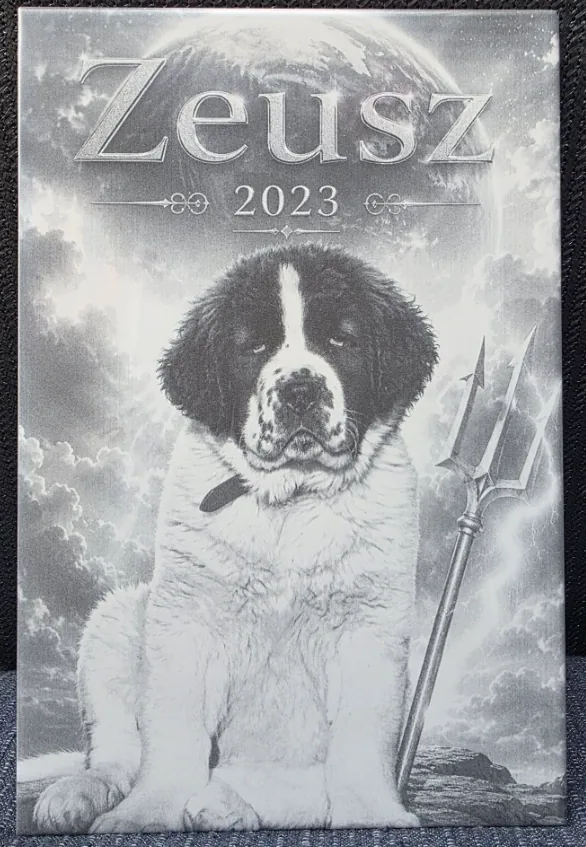
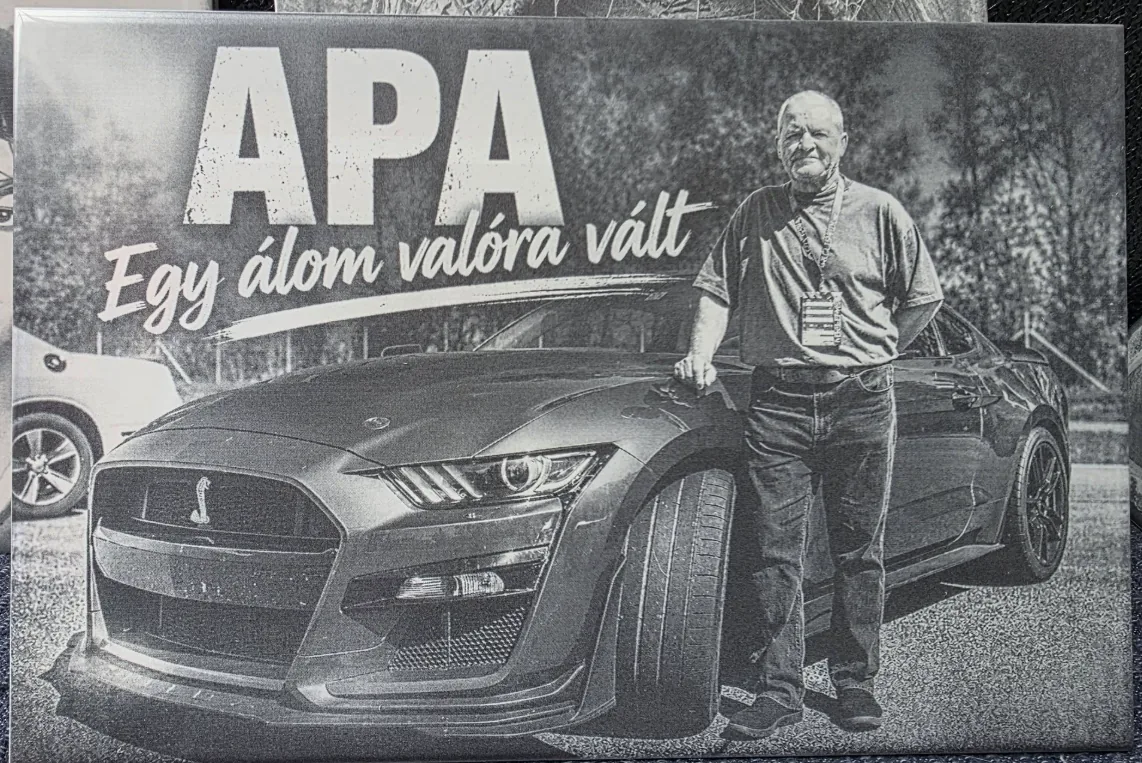
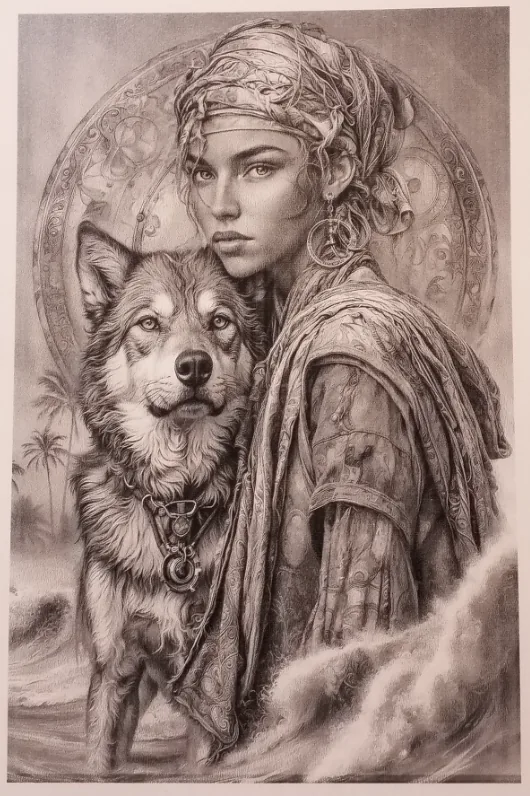
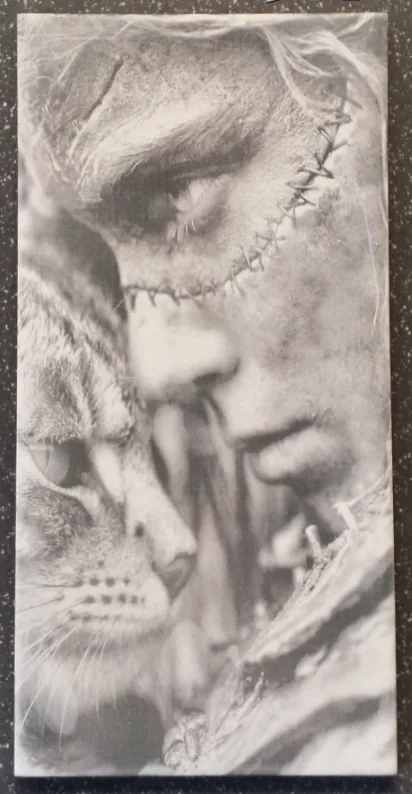
Convertissez des images tonales en motifs de points prêts pour le laser. DithX propose 27 algorithmes pour que vous puissiez faire correspondre le bois, l'ardoise, l'acrylique, le métal et plus encore.

Ce que vous définissez

  • Choix de l'algorithme
  • Largeur de cible, hauteur, DPI et unité (mm / pouce / pixels)
  • Mode inversé
  • Manipulation facultative des niveaux de gris
  • Seuil de Jarvis le cas échéant

Familles d'algorithmes

Les options de diffusion d'erreur incluent les variantes Floyd-Steinberg, Atkinson, Stucki, Jarvis-Judice-Ninke, Sierra, Burkes, Stevenson-Arce, Shiau-Fan, etc. Les looks commandés et artistiques comprennent les modes Bayer, NeoMatrix, Blue Noise, Adaptive, Custom, Dot Diffusion, Filter Lite, Grayscale, Zigzag Floyd-Steinberg et Knoll.

Aperçu

  • Comparaison originale plein écran vs juxtaposée
  • Curseur divisé coulissant
  • Modifier l'algorithme sans fermer l'aperçu
  • Conseils par algorithme pour les cas d'utilisation et les matériaux
  • Zoom 1x–10x avec loupe mobile

Le meilleur algorithme dépend de votre photo, de votre matériau, de DPI et du type de laser. Utilisez l'aperçu avec un zoom de 100 % pour juger de la séparation réelle des points.

Réglage fin

Après avoir juxtaposé, affinez la carte finale sans exécuter à nouveau la passe de juxtaposition complète.

Lumière et niveaux

  • Point noir, point moyen, point blanc
  • Luminosité, contraste, exposition, ombres, reflets, gamma
  • Inversion linéaire et Inversion de valeur

Couleur & ambiance

  • Saturation, Vibrance, Teinte, Température, Teinte
  • Sépia, Fondu, Brillance, Vignette

Détailler et améliorer

  • Netteté, clarté, mise au point sur les bords, bruit
  • Augmenter le rayon et augmenter la quantité

Appliquer une fois satisfait, puis exporter PNG à la taille cible exacte et DPI. Les préréglages du diaporama sont disponibles via l'outil Préréglages du diaporama.

Découpage en sections

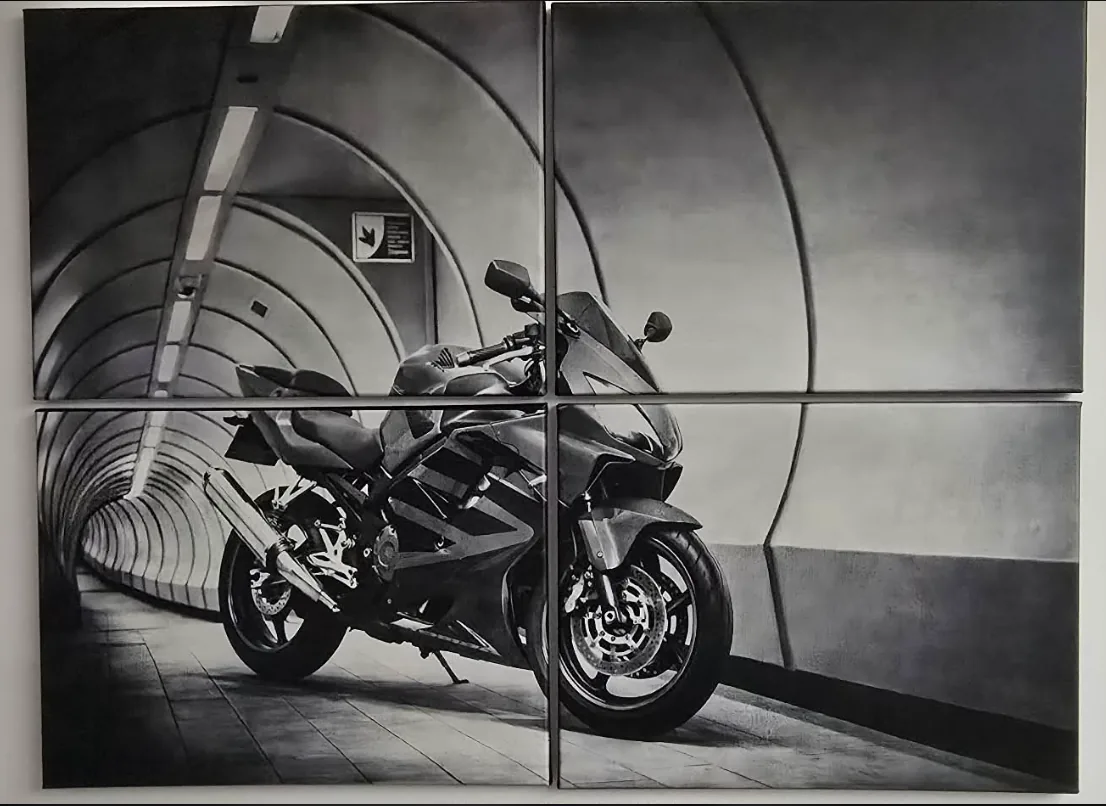
Divisez les grandes gravures en carreaux lorsque l'œuvre d'art est plus grande que votre banc de machine ou votre panneau de matériau.

Modes

  • Automatique — calcule la taille de la grille et des carreaux à partir de l'image
  • Manuel — définissez vous-même la taille des colonnes, des lignes et des carreaux

Paramètres

  • Unités en mm ou en pouces
  • Largeur / hauteur des carreaux, colonnes, lignes
  • Maintenir le rapport d'aspect activé ou désactivé
  • Sortie en tant que PNG, JPG ou BMP

Exporter

Prévisualisez la superposition de la grille, confirmez le nombre de tuiles, puis téléchargez un paquet ZIP (DithX_Sliced-Tiles.zip). Les tuiles conservent les métadonnées DPI lorsque cela est possible.

Générateur de puzzle

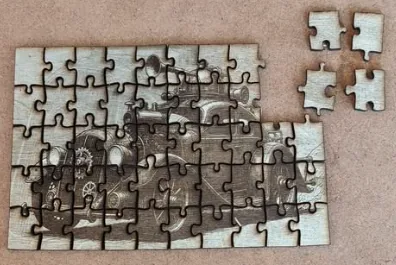
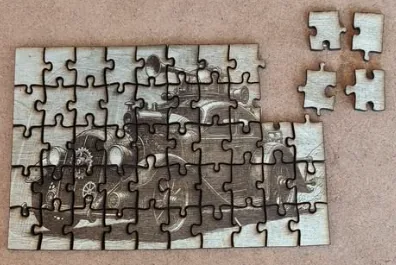
Créez des mises en page de pièces de puzzle reproductibles comme SVG — idéal pour couper ou graver des chemins de puzzle.

Contrôles

  • Pièces — définir la disposition des pièces du puzzle
  • Taille de l'onglet, Variation, Complexité, Asymétrie
  • Pièces X / Pièces Y — comptage horizontal et vertical
  • Rayon — forme des languettes

Ce que vous voyez

  • Nombre total de pièces
  • Taille de la grille
  • Taille physique en mm

Exporter

Nouvelle mise en page crée une nouvelle disposition des pièces. Exporter SVG écrit des chemins horizontaux, verticaux et de bord avec des dimensions physiques dans le fichier.

Tracé de contour

Transformez les bords visibles et les formes transparentes en chemins vectoriels SVG propres pour la découpe ou la gravure de contour.

Paramètres

  • Seuil de luminosité (0–255) — favorise les zones sombres, favorise la lumière
  • Qualité vectorielle (0,5-15) — inférieur conserve plus de détails, lignes plus lisses

Flux de travail

  • Ouvrir le tracé de contour
  • Définir le seuil et la qualité du vecteur
  • Vérifiez l'aperçu du contour en direct et les masques
  • Générer SVG, confirmer l'état prêt, puis télécharger

La taille physique SVG suit les dimensions de votre projet (mm, pouce ou pixels). Le nom de fichier comprend la taille, l'unité et DPI.

DithX PR — Reconstruction de précision

DithX PR reconstruit et améliore les détails de l'image pour la préparation au laser. Le traitement s'exécute entièrement dans votre navigateur — pas de charge de serveur. Comparez l'original et le traité côte à côte avant d'appliquer le résultat.

Que fait DithX PR

  • Reconstruit la texture et les détails pour une sortie plus propre prête pour le laser
  • Montre un live Original / traité vue de comparaison
  • Vous permet d'examiner le résultat avant qu'il ne fasse partie de votre flux de travail
  • Fonctionne localement dans le navigateur (Appareil : Navigateur / Local)

Contrôles RP

  • Démarrer DithX PR — commencer la Reconstruction de Précision avec le filtre sélectionné
  • Annuler DithX PR — supprimer le résultat de la RP et revenir à l'image précédente
  • Appliquer DithX PR — accepter l'image traitée dans votre fichier de travail

Style de filtre PR

Choisissez un style de reconstruction avant de commencer. Exemple de style :

  • Restauration de texture rétro — grain en forme de film, tons chauds, bords plus doux

Le traitement des filtres s'exécute dans votre navigateur sans charge de serveur.

Taille cible PR

  • Conserver le rapport d'aspect — verrouiller la largeur et la hauteur ensemble lorsqu'elles sont activées
  • Unité — travail en mm (ou l'unité sélectionnée)
  • DPI — définir la résolution de sortie (par exemple 318 DPI)
  • Largeur / Hauteur — définir la taille physique cible en mm
  • Appliquer les dimensions & DPI — verrouiller la taille cible pour les RP
  • Annuler les dimensions — retour taille et DPI modifications

Le guidage d'état dans l'outil confirme lorsque les dimensions sont verrouillées et vous pouvez choisir un filtre et démarrer DithX PR.

Informations système affichées

  • Largeur de l'image/Hauteur de l'image (pixels source)
  • Type de fichier (par exemple PNG)
  • Délai de traitement
  • Largeur de sortie/Hauteur de sortie
  • Taille du fichier de sortie et format de sortie
  • Modèle actif (filtre RP sélectionné)
  • Périphérique : Navigateur (local)

Utilisez DithX PR lorsque vous avez besoin d'une reconstruction de détail plus forte qu'un simple redimensionnement. Passez en revue l'original par rapport au traité, puis appliquez uniquement lorsque le résultat semble correct pour la gravure.

Outils de préparation dans DithX

Commencez par importer votre image, puis utilisez Crop, Background Remover ou DithX PR avant de verrouiller taille et DPI. DithX accepte PNG, JPEG/JPG, WebP et BMP jusqu’à environ 25 Mo et affiche la taille en pixels et le DPI lorsqu’ils sont disponibles.

Import & infos image

Placez l’image dans l’éditeur, avec damier de transparence si besoin. Après l’import, ouvrez Background Remover, Crop ou DithX PR, ou passez directement aux dimensions.

Crop Tool

Recadrez avec Square, Rectangle, Circle ou Freehand. Inline Crop garde la forme dans l’image ; Corner Radius (0–100 %) pour carré/rectangle ; puis Apply, Confirm, Reset ou Cancel. Un second recadrage utilise un crop en boîte englobante.

AI Background Remover

Remove Background isole le sujet. Affinez avec Erase, Restore, Fill Erase et Fill Restore (pinceau 1–200 px), plus Undo/Redo et Reset to Original. Zoom 1x–20x et pan pour les bords. Puis nouvel arrière-plan : Transparent, Solid Color ou Image.

DithX PR

Precision Reconstruction reconstruit le détail dans le navigateur. Comparez Original et Processed, définissez taille cible et DPI, choisissez un style de filtre, puis Start / Undo / Apply DithX PR.

Dimensions, effets & texte

Après la préparation, verrouillez taille physique et DPI, appliquez les effets Light/Color/Detail avec aperçu split live, puis ajoutez des calques de texte si besoin.

Dimensions & DPI

Définissez largeur, hauteur et DPI en mm, inch ou pixels. Conservez le ratio si vous le souhaitez. Apply Dimensions verrouille les valeurs pour le reste du workflow. DPI par défaut : 300 ; l’export PNG conserve les métadonnées DPI lorsque c’est possible.

Effects & presets

Light (Brightness, Shadows, Highlights, Contrast, Levels), Color (Saturation, Vibrance, Hue, Temperature, Tint, Gamma) et styles Detail (Clarity, Sharpness, Edge Focus, Noise, Line Art, Grayscale, Invert, Sepia, et plus). Presets intégrés comme High Detail, Photo Realism, Auto Fix, ou vos propres presets JSON.

Text Editor

Éditeurs Compact et Large : texte multi-calques, polices, taille, couleur, stroke, courbe/courbure, rotation, miroirs, ombres, glow, modes de fusion et alignement. Appliquez le texte à l’image de travail avant le tramage.

Télécharger l’image de travail

Download Image enregistre l’image de travail actuelle avec dimensions et DPI appliqués (DithX-image.png). L’export final avec texte tamponné est DithX-final.png.

Tramage & Fine Tune

DithX convertit l’information tonale en motifs de points prêts pour le laser grâce à 27 algorithmes de tramage, avec aperçu interactif et Fine Tune optionnel après tramage.

27 algorithmes de tramage

Choisissez Floyd-Steinberg, Atkinson, Stucki, Jarvis-Judice-Ninke, Sierra, Sierra Lite, Sierra Two-Row, Burkes, Stevenson-Arce, Shiau-Fan, Bayer, NeoMatrix, Zuderhoff, Helix, Zircon, DeltaGrid, Nova, Ostromoukhov, Blue Noise, Adaptive, Custom, Custom Error Diffusion, Dot Diffusion, Filter Lite, Grayscale, Zigzag Floyd-Steinberg et Knoll — diffusion d’erreur, motifs ordonnés et looks artistiques.

Réglages de tramage

Algorithme, largeur/hauteur cibles, DPI, unité (mm/inch/pixels), mode inverted, saut niveaux de gris optionnel et seuil Jarvis le cas échéant.

Aperçu live du tramage

Comparez original et résultat tramé avec un curseur split, changez d’algorithme sans fermer l’aperçu, lisez les conseils par algorithme et zoomez de 1x à 10x avant de continuer.

Fine Tune après tramage

Ajustez points Black/Mid/White, Brightness, Contrast, Exposure, Shadows, Highlights, couleur, Sepia, Fade, Glow, Vignette, Sharpness, Clarity, Edge Focus, Noise et Enhance — puis exportez PNG aux dimensions et DPI exacts.

Export & outils de production avancés

Terminez avec les téléchargements et outils avancés : Slicer (tuiles ZIP), Jigsaw Puzzle Generator (SVG) et Contour Trace (chemins SVG).

Slicer Tool

Découpez les grandes gravures en tuiles. Mode Automatic ou Manual, mm/inch, taille de tuile, colonnes/lignes, verrouillage du ratio, sortie PNG/JPG/BMP, aperçu de grille et archive ZIP DithX_Sliced-Tiles.zip avec DPI sur les tuiles lorsque possible.

Jigsaw Puzzle Generator

Créez des layouts de puzzle reproductibles avec Pièces, Tab Size, Jitter, Complexity, Asymmetry, Pieces X/Y et Radius. Export SVG avec chemins horizontaux, verticaux et de bord en unités réelles.

Contour Trace

Convertissez bords et formes transparentes en contours vectoriels. Réglez Brightness Threshold (0–255) et Vector Quality (0,5–15), prévisualisez les masques live, Generate SVG, puis Download SVG avec taille physique et DPI dans le nom de fichier.

Téléchargements PNG & SVG

Enregistrez le PNG tramé directement ou après Fine Tune. Exportez aussi les tuiles Slicer en ZIP, les motifs puzzle en SVG, les contours en SVG et vos presets d’effets en JSON. Les PNG très lourds peuvent être réduits automatiquement sous environ 24 Mo.

DithX — Moteur de gravure laser

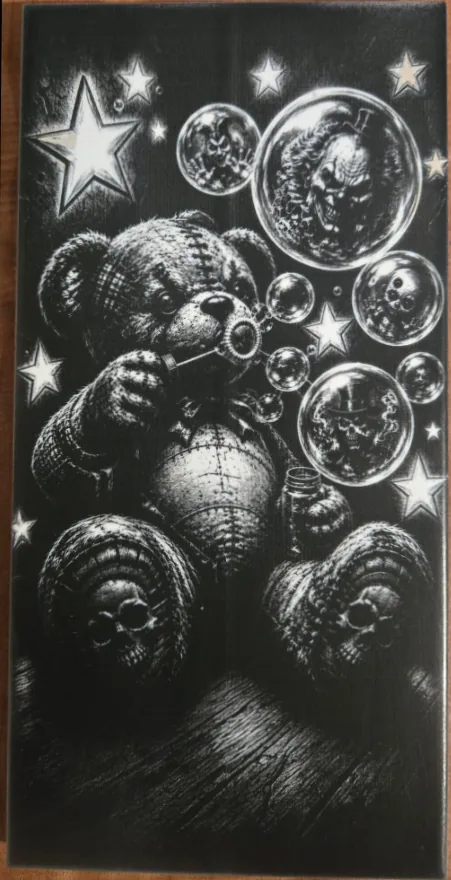
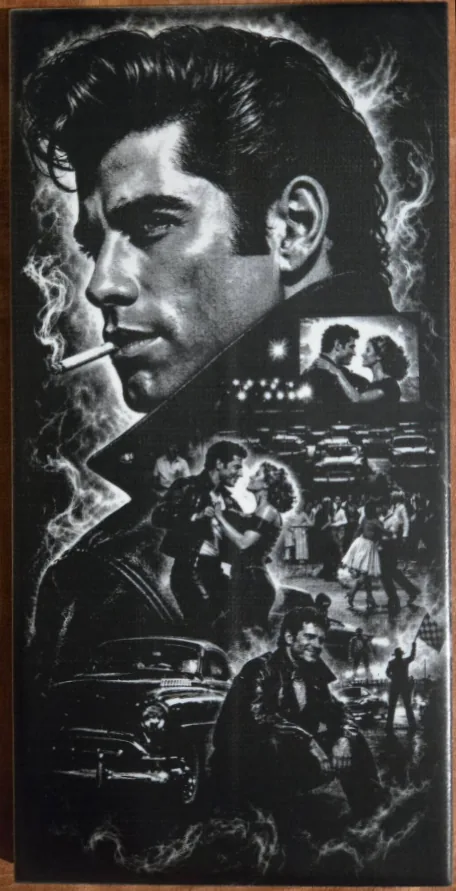
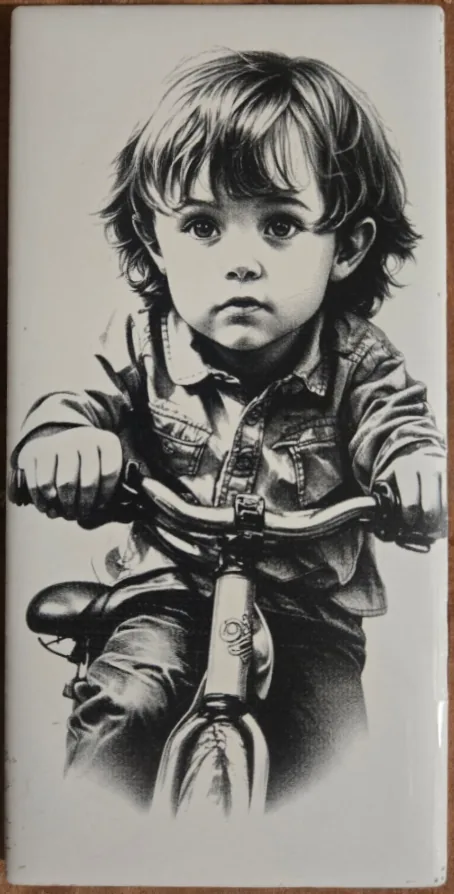
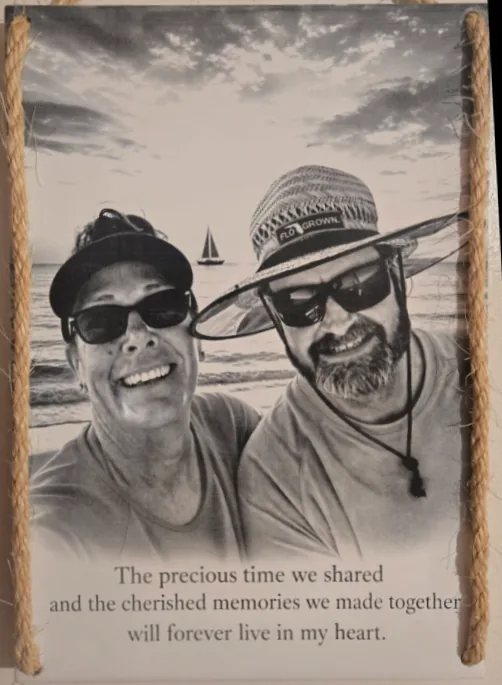
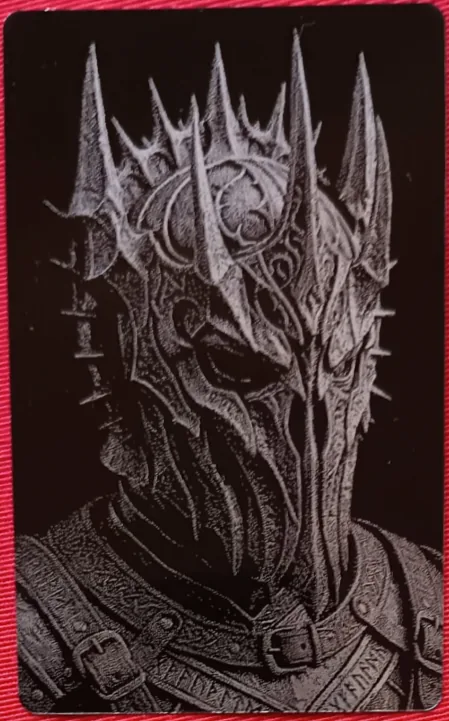
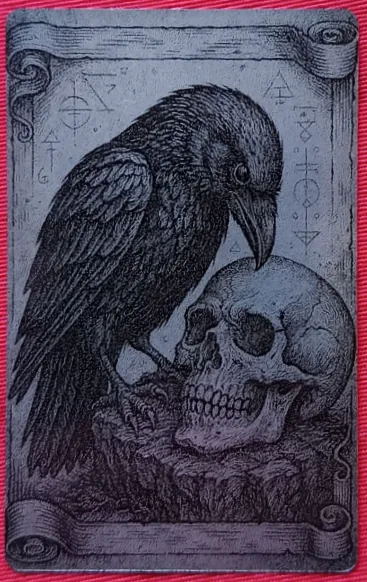
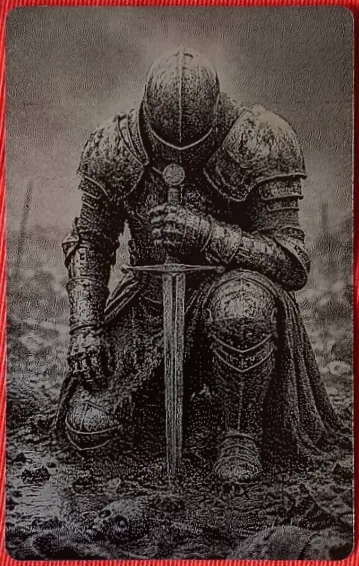
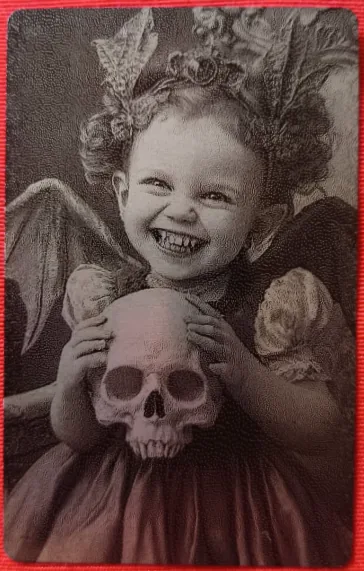
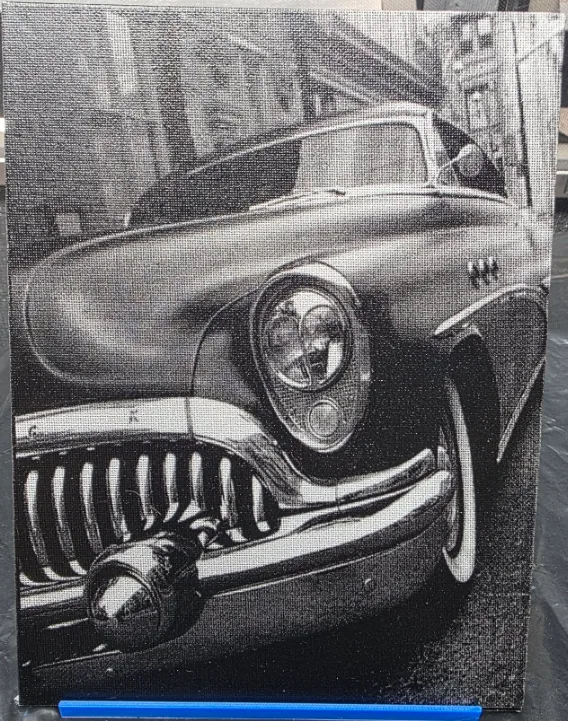
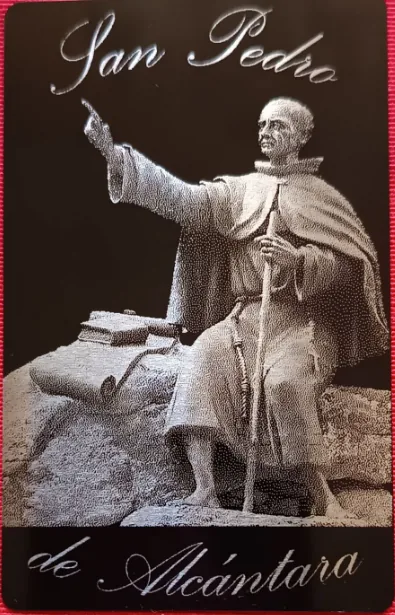
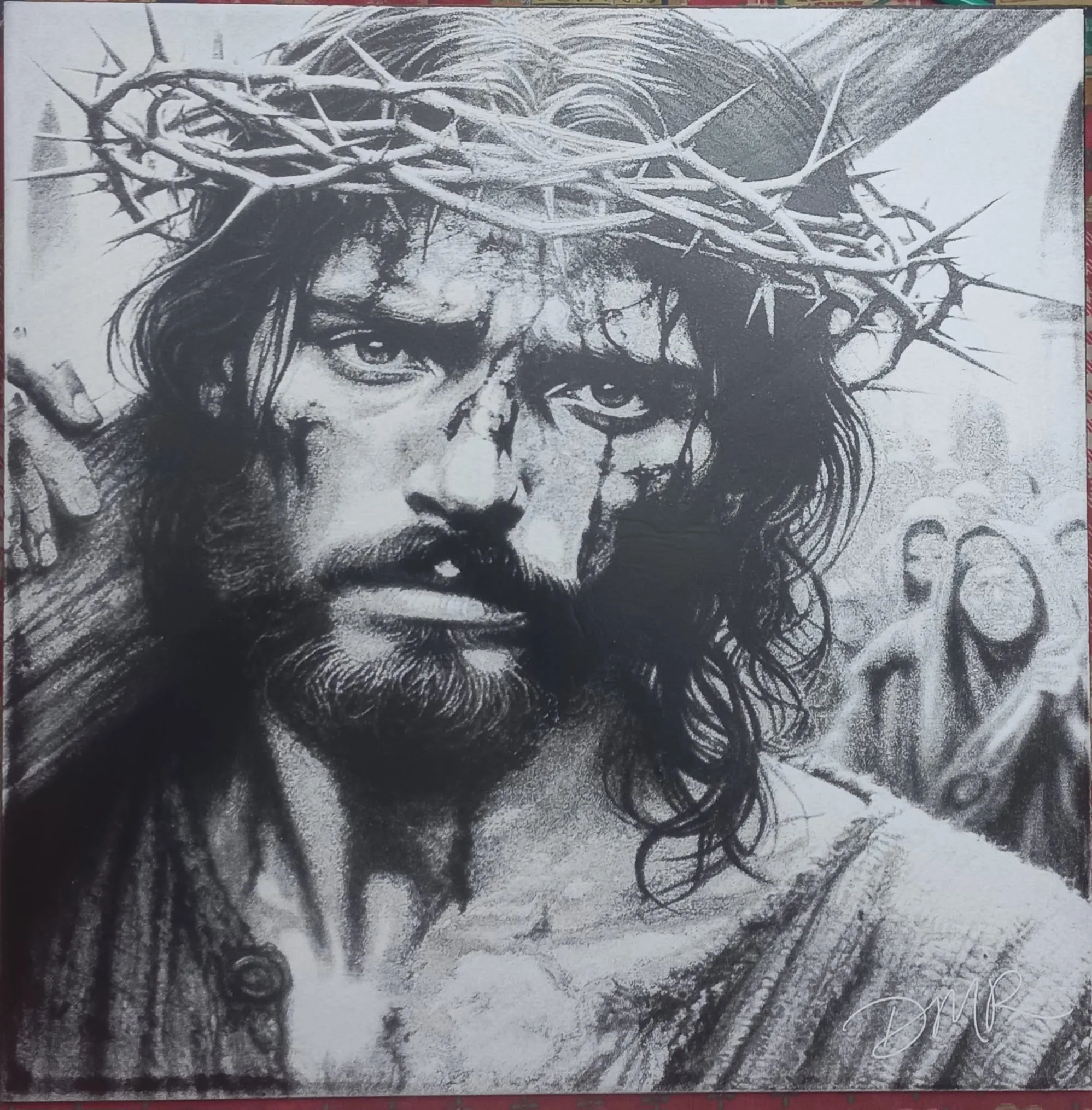
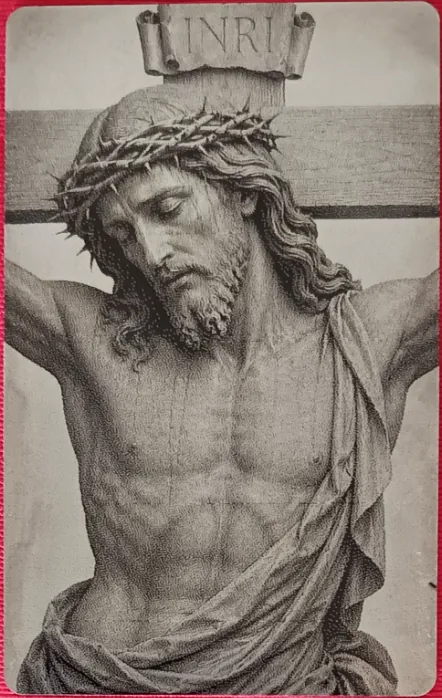
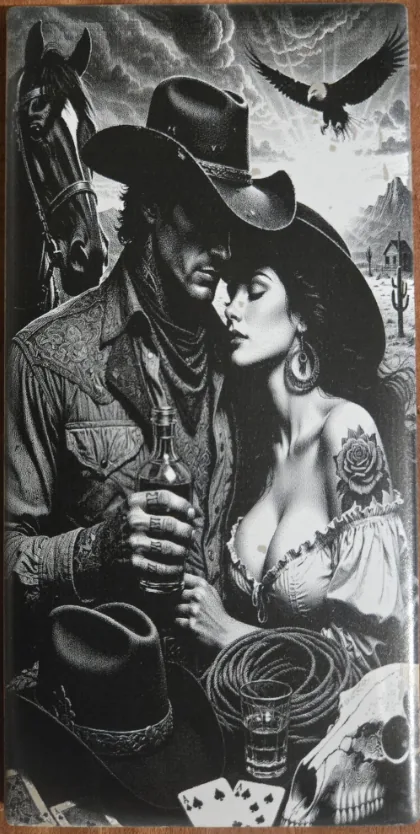
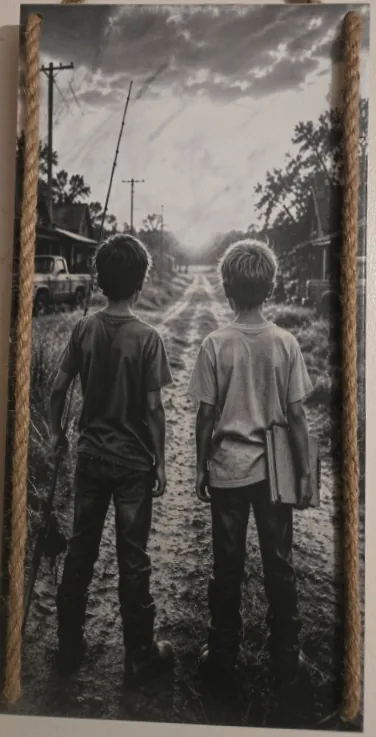
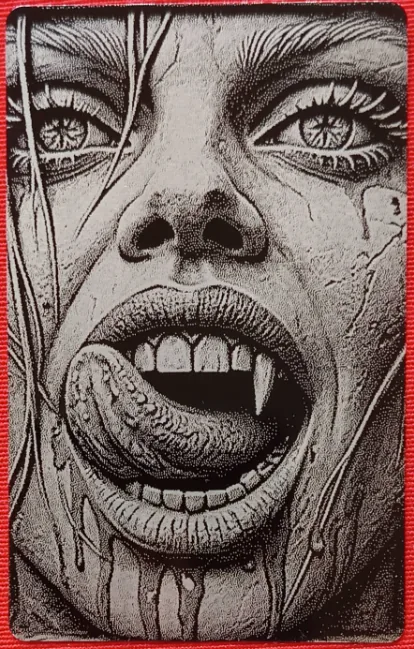
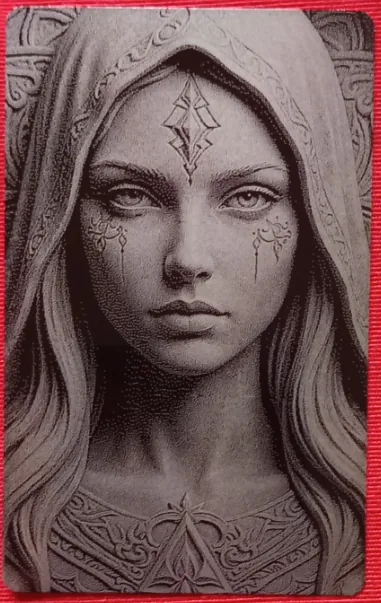
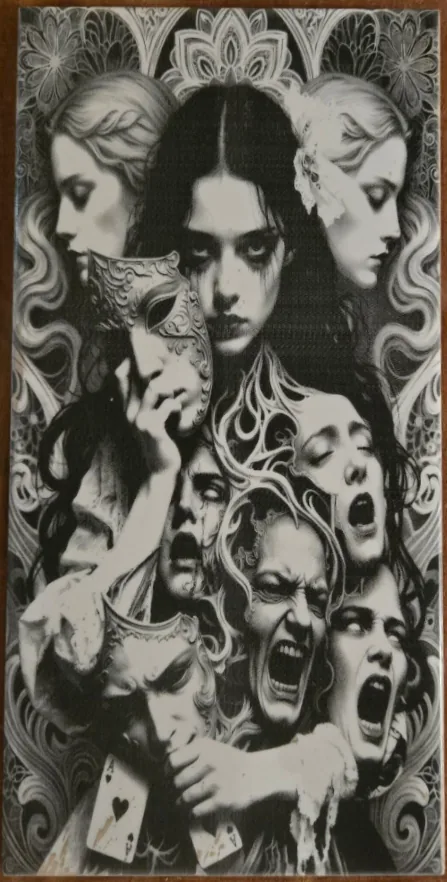
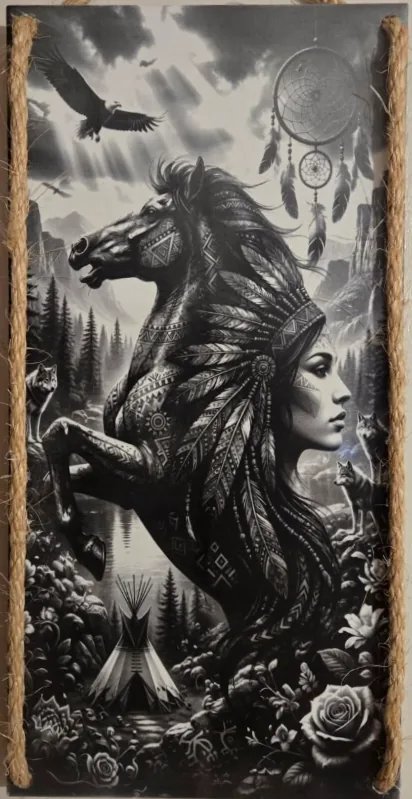
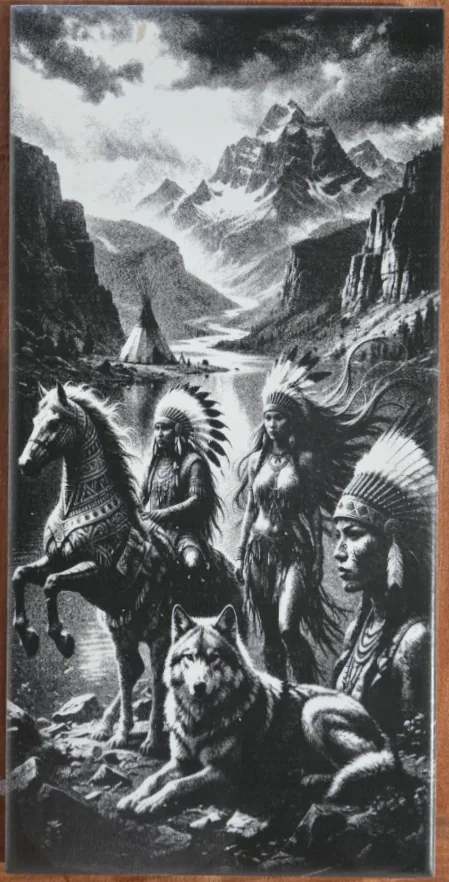
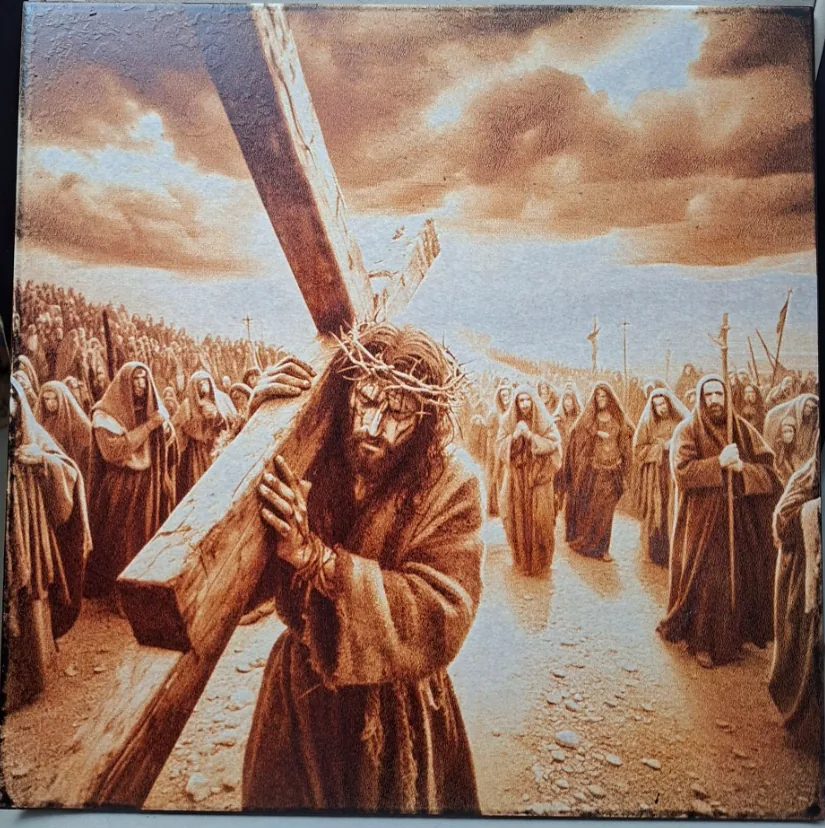
DithX est un site gratuit pour préparer avec précision des images pour la gravure laser.

Utilisez le recadrage, la suppression d'arrière-plan par IA avec retouche manuelle et le remplacement de fond.

Définissez des dimensions et DPI exacts, appliquez effets et préréglages et utilisez l'éditeur de texte pour peaufiner.

Téléchargez à tout moment ou servez-vous de 27 algorithmes avancés pour la gravure laser.

Terminez avec Découpage en sections pour les exports en tuiles, ou générez des SVG Puzzle et Tracé de contour.

Le traitement est local dans votre navigateur — aucune installation requise.

DithX. Construit avec passion. Gratuit pour tous.

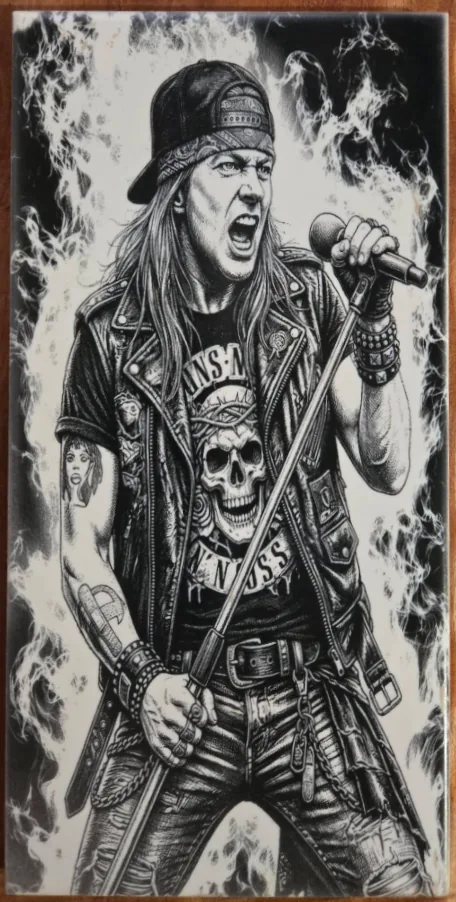
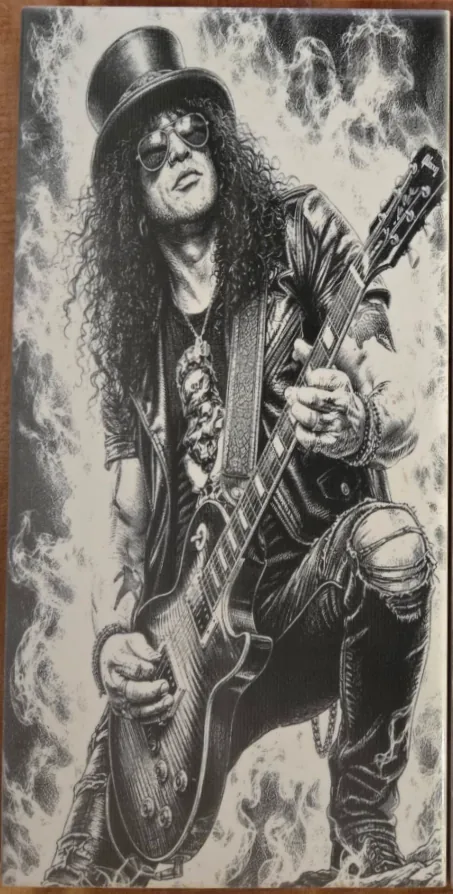
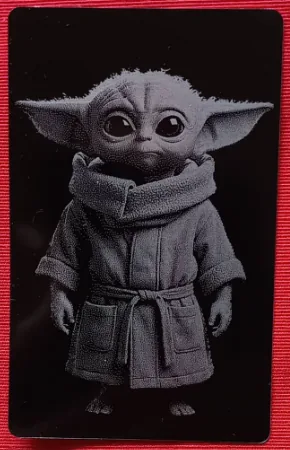
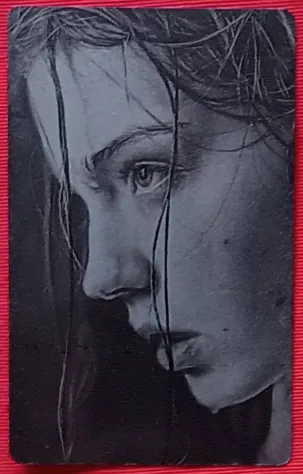
DithX Interface Preview
Slide 1 Slide 2 Slide 3 Slide 4 Slide 5 Slide 6 Slide 7 Slide 8 Slide 9 Slide 10 Slide 11 Slide 12 Slide 13 Slide 14 Slide 15 Slide 16 Slide 17 Slide 18 Slide 19 Slide 20 Slide 21 Slide 22 Slide 23 Slide 24 Slide 25 Slide 26 Slide 27 Slide 28 Slide 29 Slide 30 Slide 31 Slide 32 Slide 33 Slide 34 Slide 35 Slide 36 Slide 37 Slide 38 Slide 39 Slide 40 Slide 41 Slide 42 Slide 43 Slide 44 Slide 45 Slide 46 Slide 47 Slide 48 Slide 49 Slide 50 Slide 51 Slide 52 Slide 53 Slide 54 Slide 55 Slide 56 Slide 57 Slide 58 Slide 59 Slide 60 Slide 61 Slide 62 Slide 63 Slide 64 Slide 65 Slide 66 Slide 67 Slide 68 Slide 69 Slide 70 Slide 71 Slide 72 Slide 73 Slide 74 Slide 75 Slide 76 Slide 77 Slide 78 Slide 79 Slide 80 Slide 81 Slide 82 Slide 83 Slide 84 Slide 85 Slide 86 Slide 87 Slide 88 Slide 89 Slide 90 Slide 91 Slide 92 Slide 93 Slide 94 Slide 95 Slide 96 Slide 97 Slide 98 Slide 99 Slide 100 Slide 101 Slide 102 Slide 103 Slide 104 Slide 105 Slide 106 Slide 107 Slide 108 Slide 109 Slide 110 Slide 111 Slide 112 Slide 113 Slide 114 Slide 115 Slide 116 Slide 117 Slide 118 Slide 119 Slide 120 Slide 121 Slide 122 Slide 123 Slide 124 Slide 125 Slide 126 Slide 127 Slide 128 Slide 129 Slide 130 Slide 131 Slide 132 Slide 133 Slide 134 Slide 135 Slide 136 Slide 137 Slide 138 Slide 139 Slide 140 Slide 141 Slide 142 Slide 143 Slide 144 Slide 145 Slide 146 Slide 147 Slide 148 Slide 149 Slide 150 Slide 151 Slide 152 Slide 153 Slide 154 Slide 155 Slide 156 Slide 157 Slide 158 Slide 159 Slide 160 Slide 161 Slide 162 Slide 163 Slide 164 Slide 165 Slide 166 Slide 167 Slide 168 Slide 169 Slide 170 Slide 171 Slide 172 Slide 173

Le processus DithX

Avec ces 9 étapes, transformez vos images en fichiers de gravure laser parfaits.

Vidéo

1Import & infos

Importez PNG, JPEG ou BMP. La taille de sortie et le DPI sont analysés immédiatement.

Vidéo

2Recadrage pro

Square, Rectangle, Circle ou Freehand. Verrouillage du ratio inclus.

Vidéo

3Outils d'arrière-plan

Suppression d'arrière-plan par IA et pinceaux manuels. Remplacez la transparence par des aplats ou des images personnalisées.

Vidéo

4Dimensions précises

Définissez les dimensions physiques (mm/pouces) et le DPI pour une mise à l'échelle propre.

Vidéo

5Effets & éditeur de texte

Gamma, bruit, netteté, dessin au trait, sépia, etc. Éditeur de texte complet avec polices personnalisées, contours et prise en charge du texte sur courbe.

Vidéo

6Tramage

Choisissez parmi 27 algorithmes, dont la diffusion d'erreur et les motifs de bruit bleu.

Vidéo

7Découpe & dalles

Découpez de grandes images en dalles imprimables.

Vidéo

8Puzzles

Générateur de puzzles.

Vidéo

9Suivi de contour

Générateur de suivi de contour (SVG).

À propos de DithX

DithX est un moteur d'image gratuit et axé sur la confidentialité pour la gravure laser.

  • Traitement local : WASM dans le navigateur, sans installation.
  • Confidentialité : les images ne quittent pas votre appareil.
  • Gratuit : développé pour la communauté des makers.

Adapté aux lasers fibre, CO₂, diode et UV.